本文遵循 CC-BY-NC-SA知识共享协议 。
转载请保留原作者署名(幻愿Recovery),禁作商业用途。
本文计划在 幻愿Recovery的哔哩哔哩专栏 、 幻愿Recovery的小站 和 相互科技工作室·博客站点 进行发布,除此之外任何标明作者为幻愿Recovery或未标明出处的转载均为侵权行为。
本文所提供的方法、研究思路、最终效果均为学习和交流目的,如有侵权,请通过页面提供的联系方式联系作者,我们会尽快删除。另外,鉴于这只是让一个异常软件恢复正常运行的方案,本作者不对任何(包含非正常使用的行为)后果承担责任。
本文中涉及敏感技术问题的部分还请自行询问和研究,我们不提供任何形式的资源分享,也不接受方法失效后的后果。
0x00 背景&成果介绍
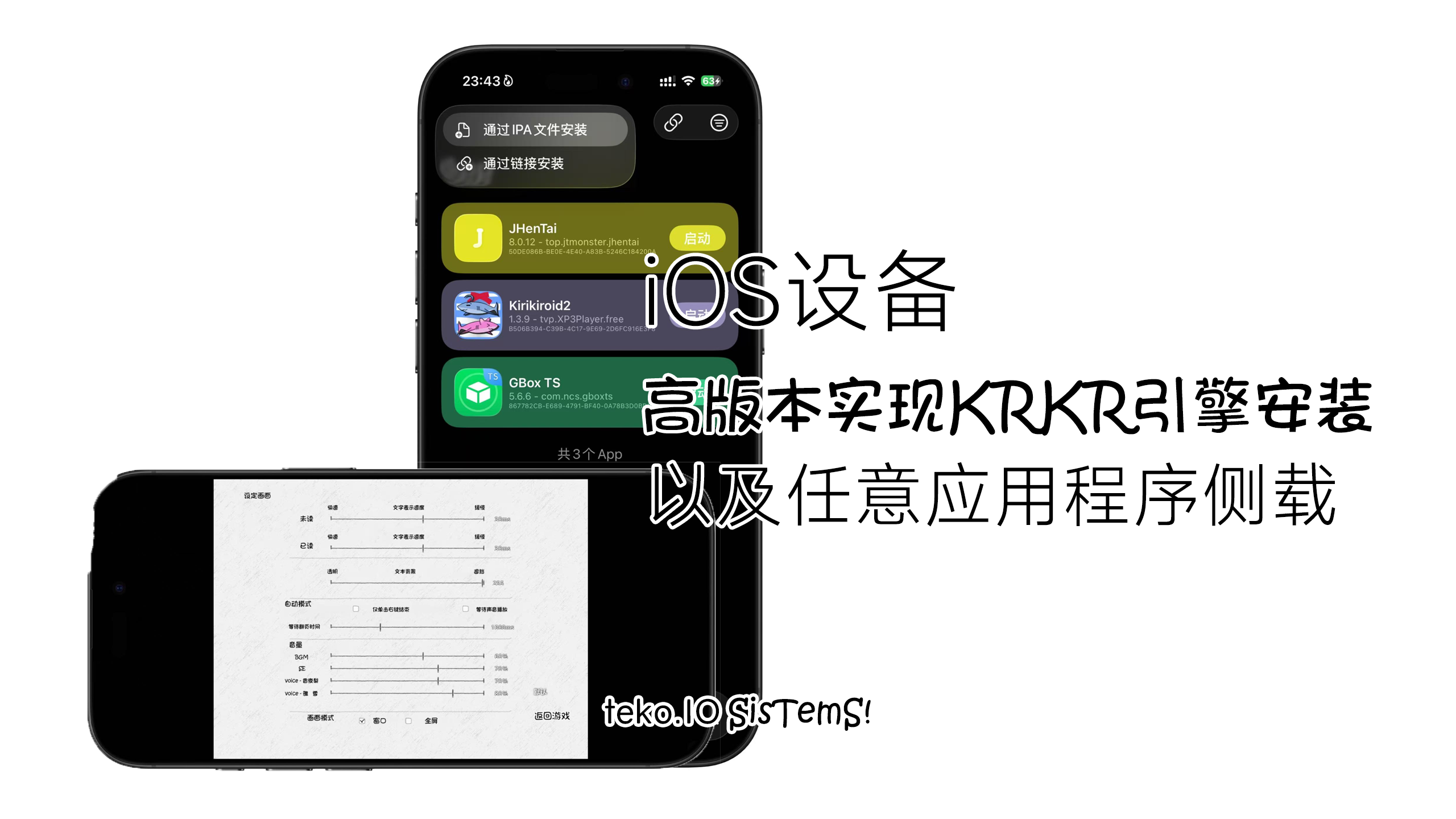
最近探究了 这篇文章 (原文链接: https://mp.weixin.qq.com/s/4qZKNIWcBndMS1pvIyc8Cw ),文中通过iLoader侧载工具,在iOS平台上侧载SideStore和LiveCotainer。再通过快捷指令自动化(好熟悉www这是我玩过好几年的东西)来实现自动续签。这样,在不越狱、不碰代码、不进行任何破坏性或不可逆性操作的前提下,iOS系统也可以像Android系统一样侧载安装任意兼容的ipa软件包。说人话就是,软件安装可以不用通过AppStore了,你只要有安装包,就可以直接像安卓手机一样一键安装。
本文也会探讨这部分步骤,以及个人实践过程中发现的一些坑,帮助大家也能正常安装和使用这一整套侧载方案。
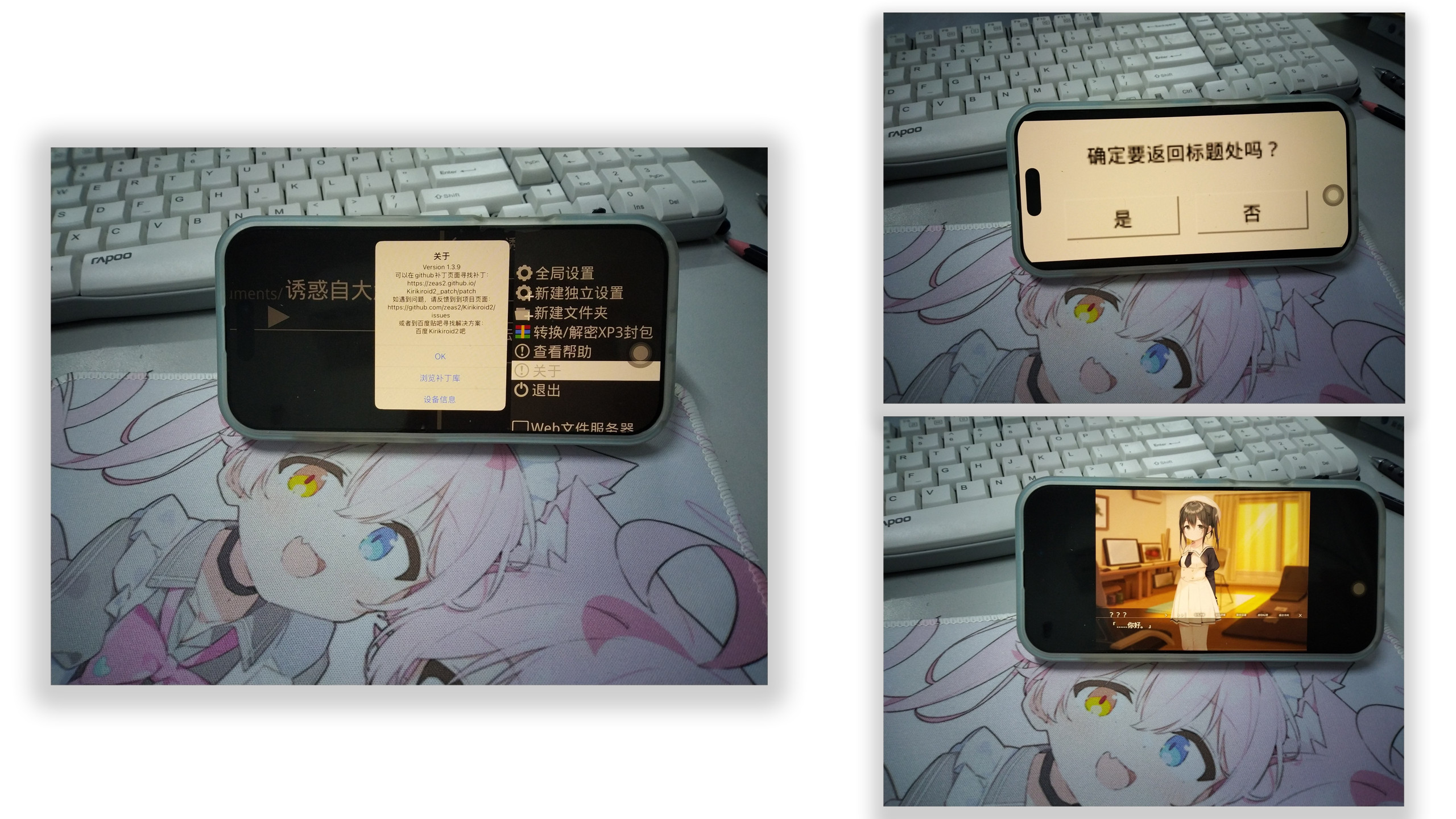
不过,这次实践带来的一个很有趣的成果就是,可以通过简单的方法来复活Krkr的iOS版本,抑或者称作Xp3player,iOS版本的Krkr模拟器,从而使得iOS/iPadOS设备重新获得Krkr引擎GalGame的运行能力。
解决问题的背景
自从iOS 16以来,AppStore上架的Xp3Player就丧失了GalGame的游玩能力,因为在高版本的系统下,弹出窗口的API逻辑似乎需要修改,当游戏遇到“保存进度”“读取进度”等提示框时,Xp3Player均会直接闪退。
此外,即使是低版本iOS用户,Xp3Player近50元的售价也让不少的玩家望而却步,而且由于上架作者长期不活跃,Krkr引擎也长期不更新,出现了许多兼容性问题;加之Xp3Player的文件管理模式本来就及其不友好,本教程希望通过上述全新的方式解决这个问题。
0x01 原料
要完成操作,你需要准备:
- 你的iPhone/iPad。
- 一台电脑,这只需要用到一次,后续包括GalGame文件管理在内的所有操作都不再需要电脑(除非你的续签失效、方法失效或者你主动删除了相关程序)。
- 一条数据线,同电脑,这通常也只需要一次。
- 稳定的互联网连接(最好有可靠的代 理连接,否则初次运行很可能失败)。
- Apple ID,最好是外区账号,我们需要安装一个外区应用程序来允许自动签名。
- 一定的互联网、英语能力(会用翻译工具也可以)、技术常识和认知。这些操作不是特别难,但是如果弄不明白什么是后缀名,什么是解压,什么是IP地址,那么建议先去补习相关知识,否则可能会很吃力或者造成失败。
- 理性的思维、冷静分析的能力、读懂文字并照做的能力、一双手。
有关互联网代理和外区Apple ID,恕我不能详细告知解决方案,你可以自己探索,这些属于基础建设,不在本笔记范畴之内。相信你可以自行低成本搞定。
0x02 软件准备
电脑端
此处以Windows系统电脑为例。
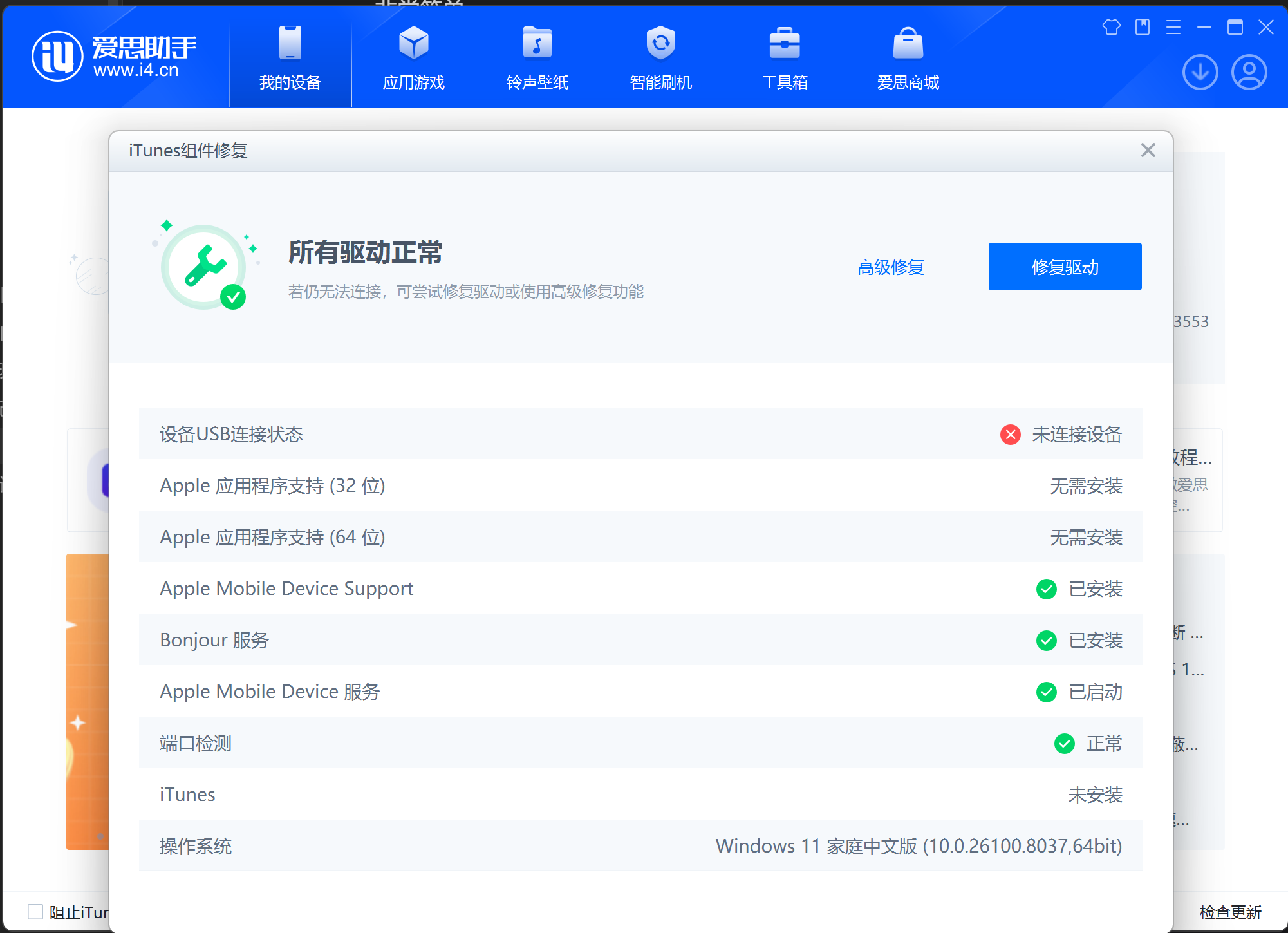
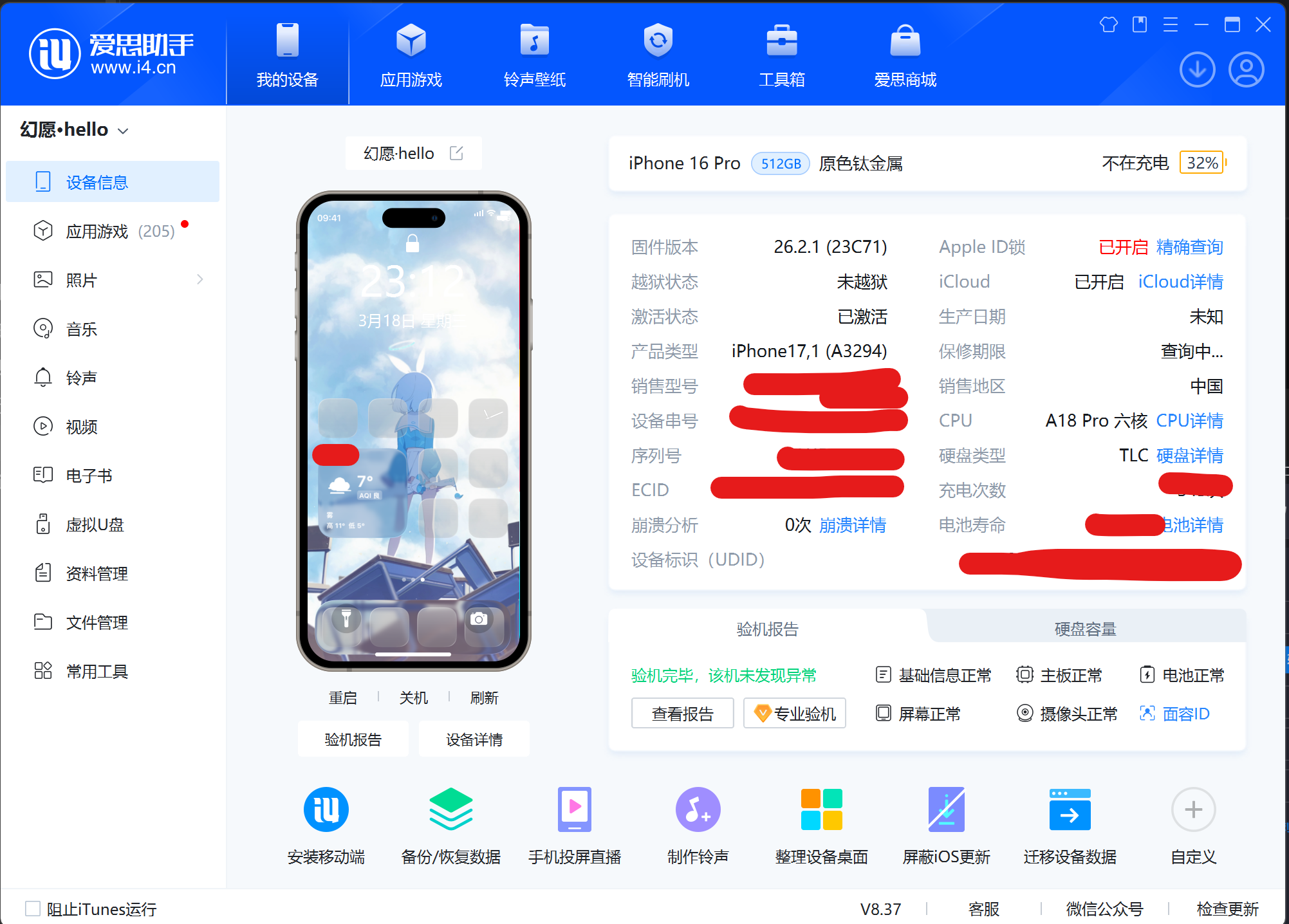
你需要安装 iTunes ( https://www.apple.com/itunes/ )或 爱思助手 ( https://www.i4.cn/ )。
这是因为如果想要连接iOS设备,必须安装Apple官方提供的驱动程序。使用这两个工具来补全驱动非常简单。
需要安装 iLoader ( https://github.com/nab138/iloader/releases/tag/v2.0.6 )这一程序来在iOS设备上侧载两个应用程序。
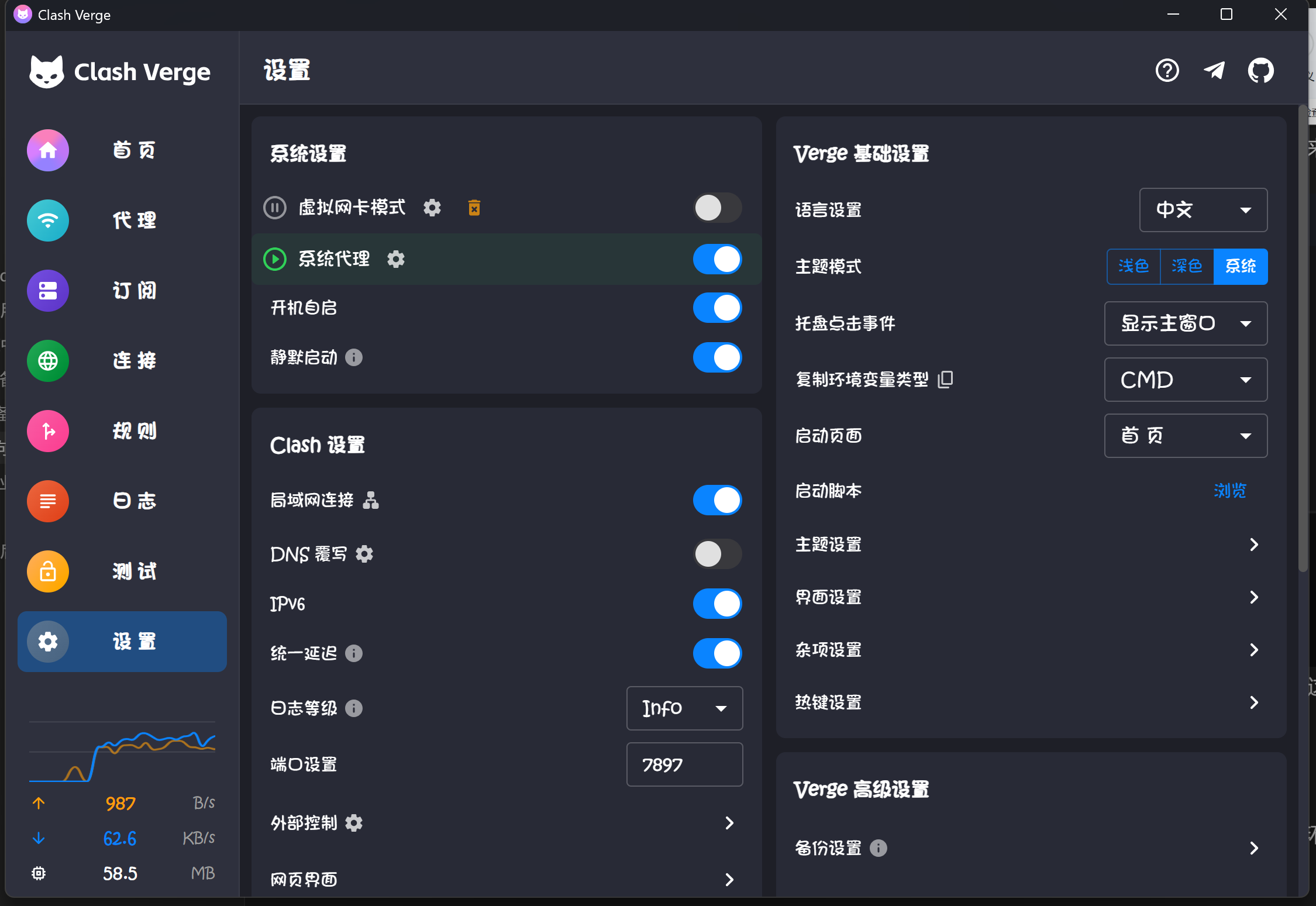
需要一个代理工具,用于通过局域网来给iOS设备提供全局代理环境,这一点我们后面会说。这里我们用紫色的小猫来做演示。
iOS设备端
登录美区Apple ID,没有的话可以去购买或者租用他人的账号。
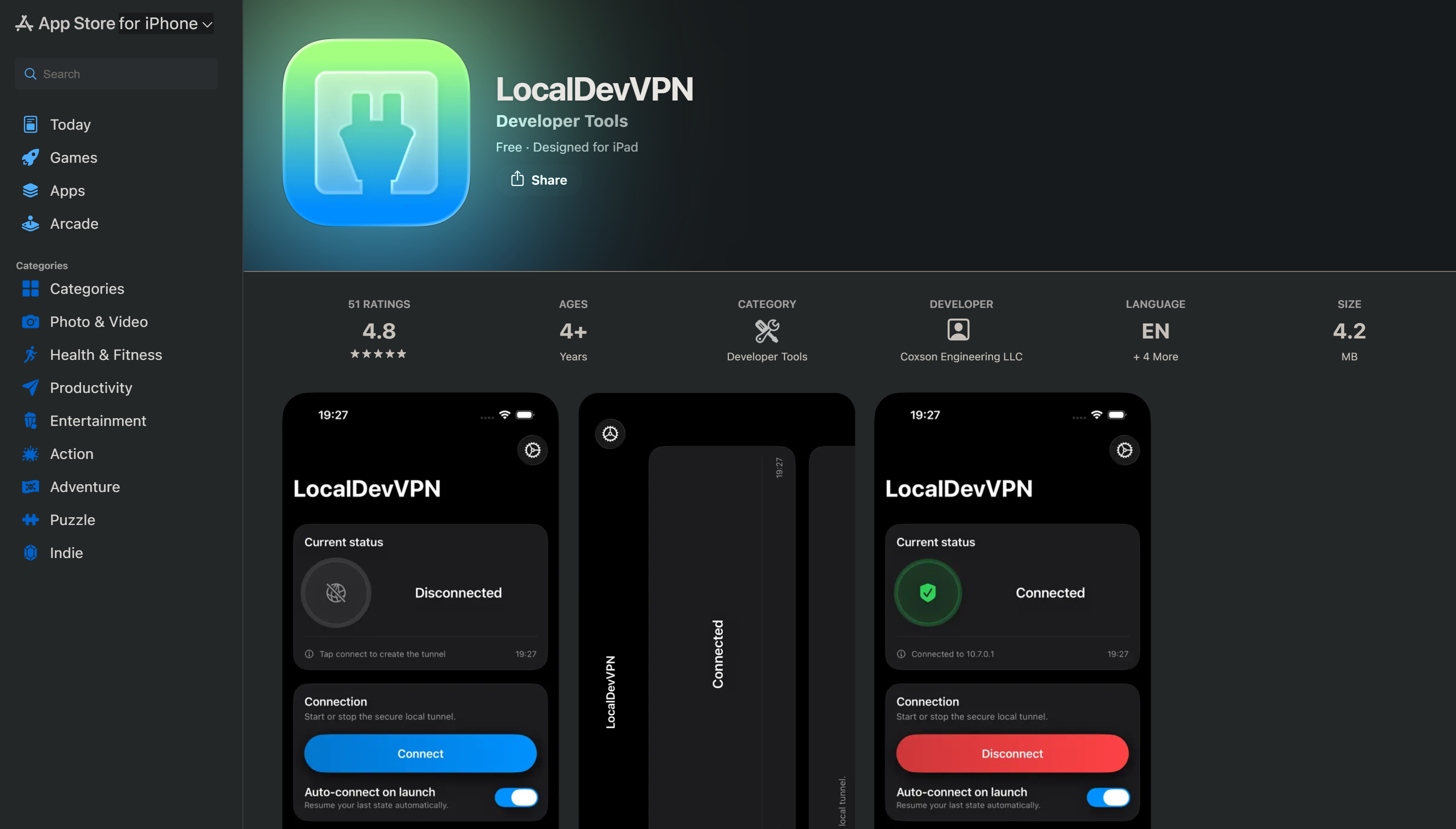
安装LocalDevVPN软件。这个程序不提供任何互联网限制解除功能,仅用于提供临时的验证环境。
此外,需要“文件”和“快捷指令”两个苹果官方的应用程序。
0x03 搭建侧载环境
- 关闭iOS设备的“无线热点”功能。 确保Windows电脑和iOS设备在同一个局域网环境下(如果你的路由器开启了AP隔离,不能连接局域网内设备,那可以使用Windows 10/11自带的“移动热点”功能,将iOS设备连接到Windows电脑的热点内,此时Windows电脑的地址是192.168.137.1)。
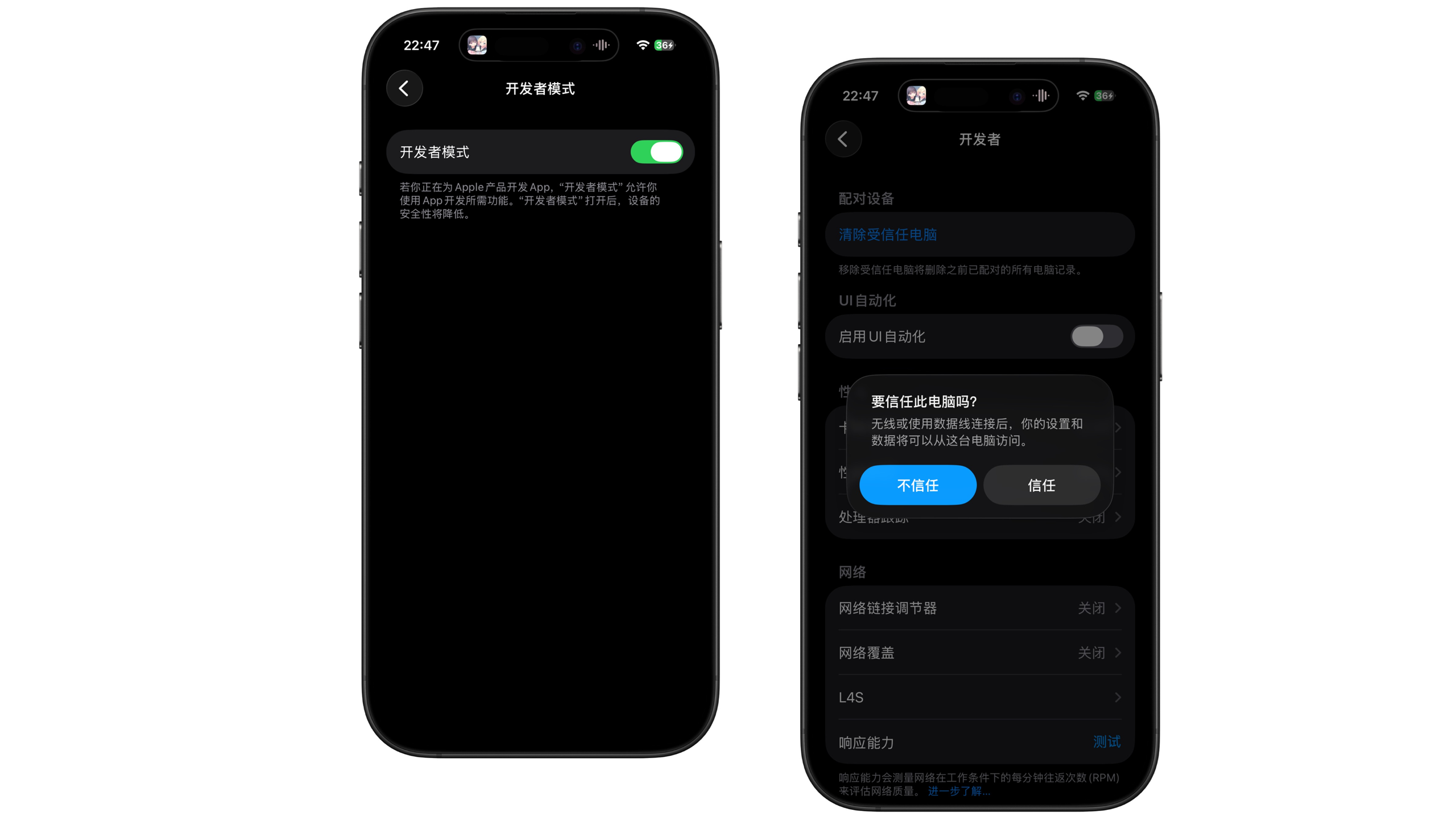
- 开启iOS设备的“开发者模式”。 打开“设置”,进入“隐私与安全”>“开发者模式”,打开开发者模式的开关,此时设备应该会重启以应用更改。

- 连接设备。 将iOS设备使用数据线连接到Windows电脑。iOS设备端需要信任计算机,并输入系统密码来允许电脑访问。做完这一切后,iTunes或爱思助手应该可以正常连接设备并显示设备信息。注意有些非原装廉价充电线是不支持数据传输的,一定要用支持数据传输的数据线。
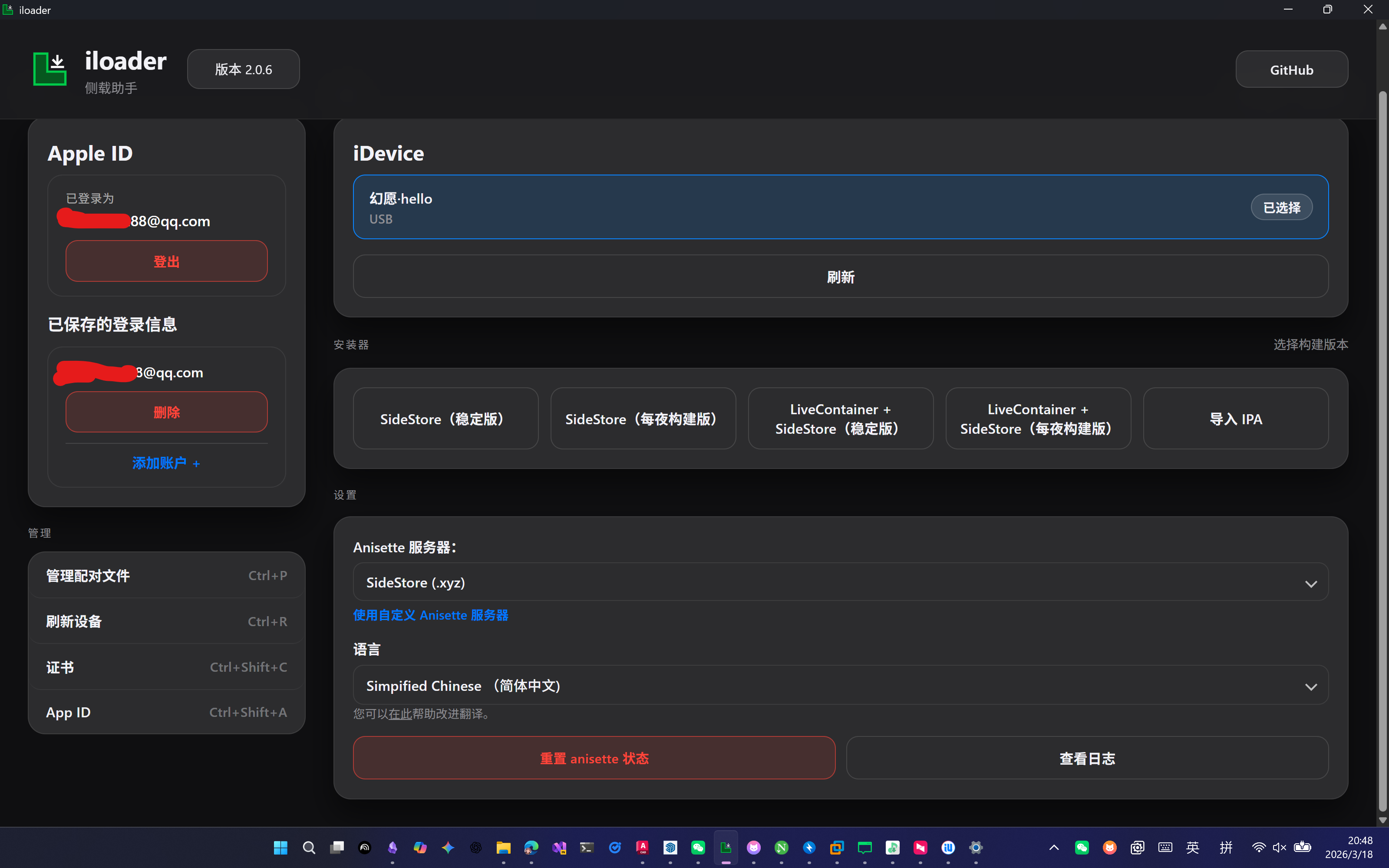
- 打开iLoader,登录你的Apple ID。 你不一定需要使用美区ID,但是为了以后能正常签名应用程序,请务必保证此步输入的Apple ID归你所有,不会出现未来密码错误且无法访问的情况。(这时会显示登录设备为MacBook Pro,这是正常现象)如果一切顺利,现在你应该可以看到左侧显示Apple ID已经处于登录状态,右侧iDevice栏内出现了你的设备名称。(如果没有,可以试试手动刷新)。
- 安装侧载环境。 将Anisette服务器切换为“SideStore(.xyz)“,安装器点击“LiveContainer+SideStore(稳定版)”。这一步注意一定要选择二合一的选项,这关乎后文中的Krkr能不能正常安装和方便地使用。
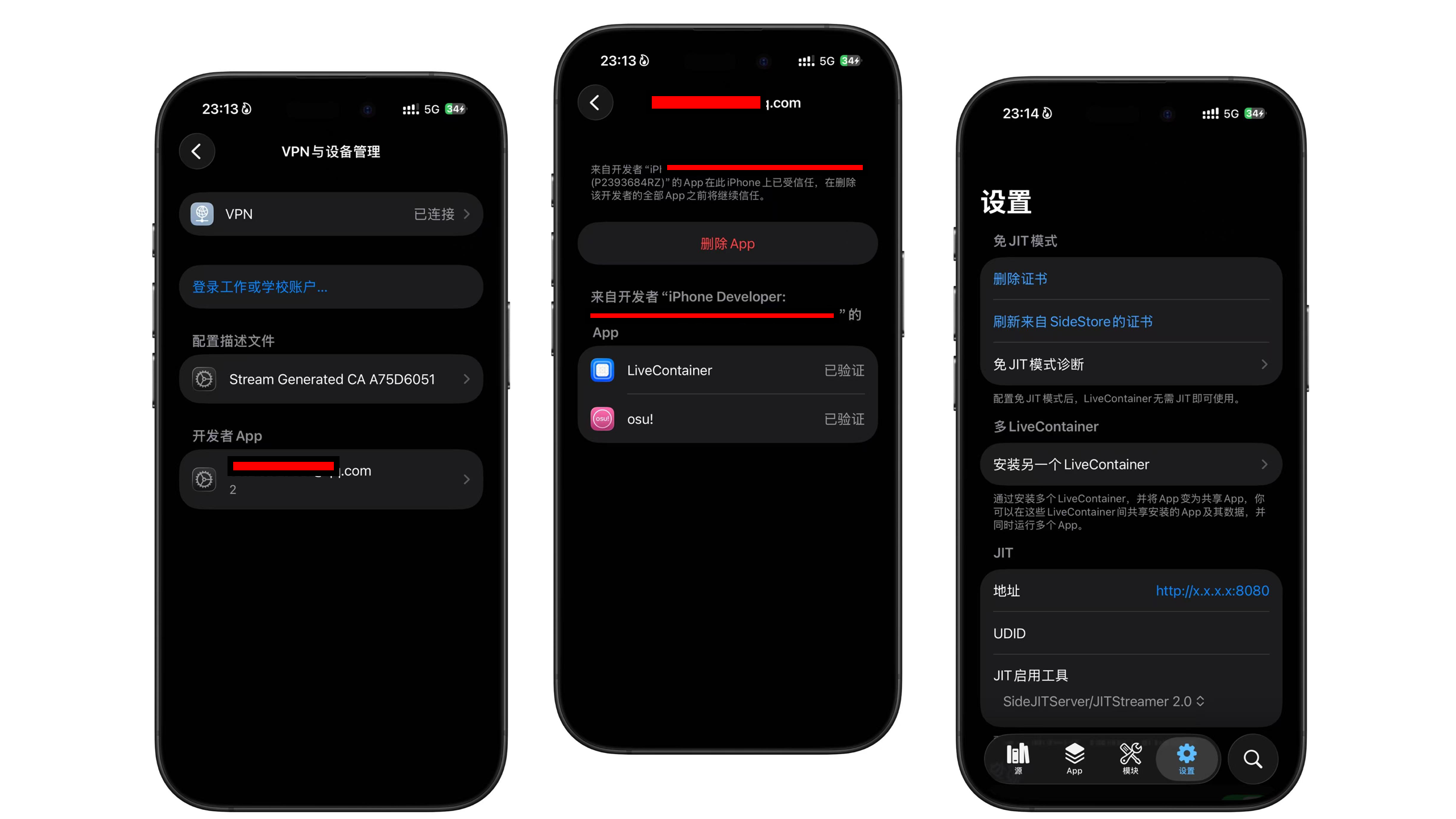
- 安装完成后,你应该会看到Windows电脑上出现了“进入LiveContainer导入证书”的提示框,iOS设备桌面上出现了LiveContainer一个应用图标。进入iOS的“设置”>“通用”>“VPN与设备管理”,你可以在“开发者App”下找到你的Apple ID,进入并信任其中的应用程序。现在,你应该可以正常打开LiveContainer了。
- 在LiveContainer程序的“设置”板块中找到“导入来自SideStore的证书”。点击执行它。如果不出所料的话,应当失败了,因为想要正常使用这一功能还要一些额外的网络配置。如果你很幸运,成功了,那么你可以跳过下面的几个步骤,直接跳到第五步。
0x04 通过全局代理登录SideStore
如果提示“未在SideStore登录,执行以下操作。
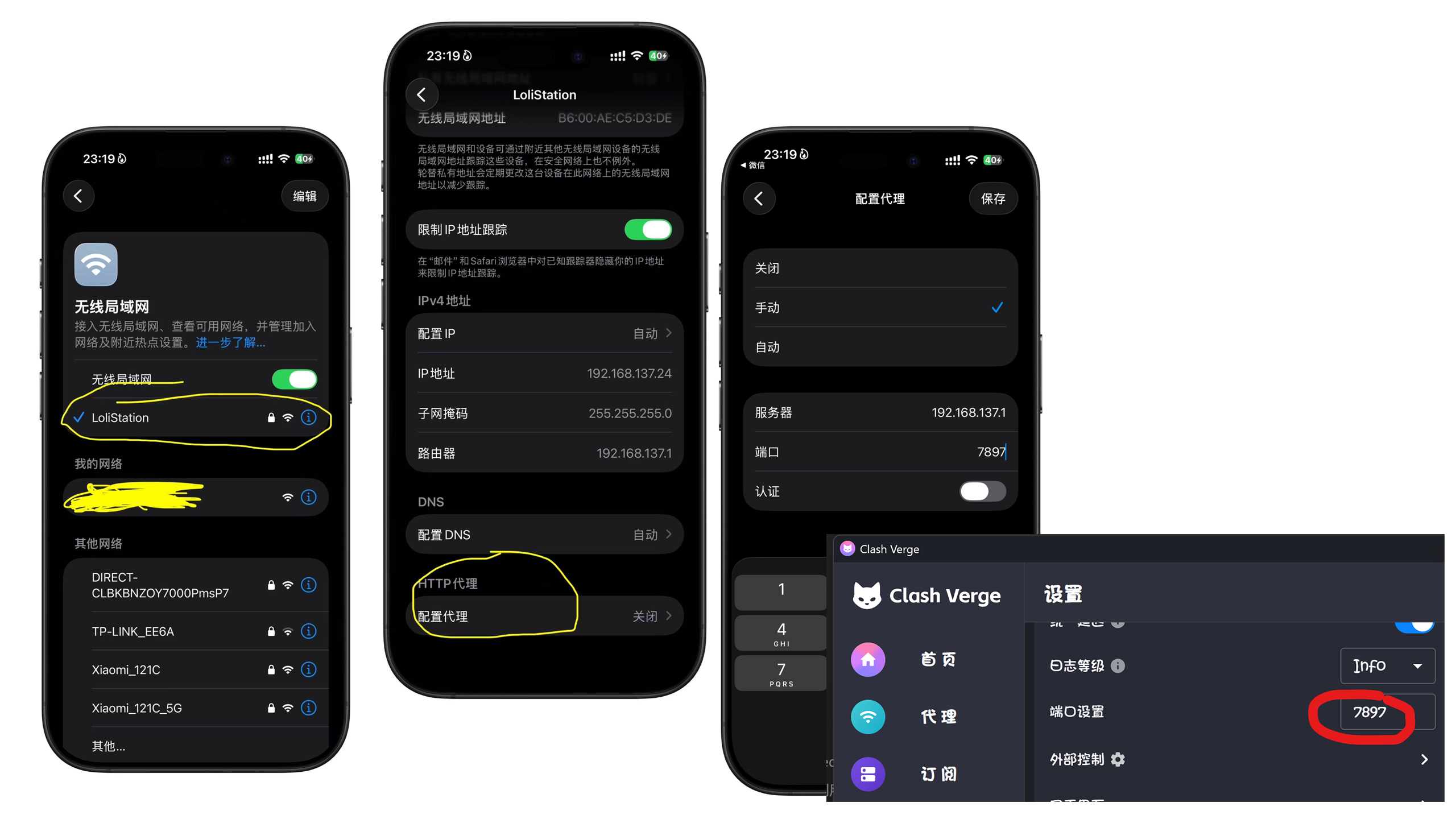
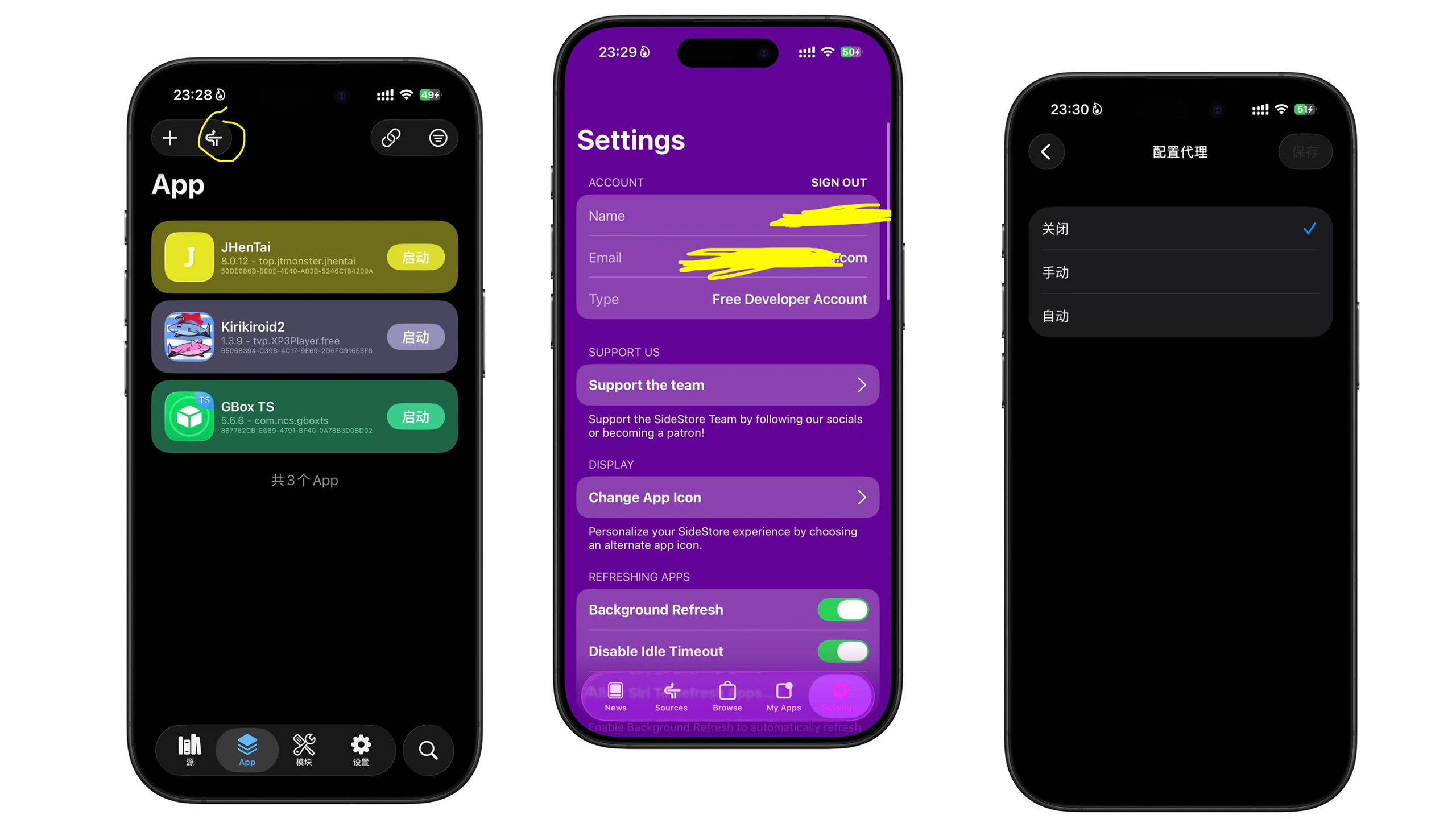
- 进入iOS的”设置“,确保你现在连接的是WiFi且和电脑处于同一局域网。点开”无线局域网“,点击你的网络名称,进入网络的详细设置,找到最下方的”HTTP代理“,进入。
- 将”配置代理“改为”手动“,下方”服务器“填入你的电脑在局域网中的IP地址(如果你使用的是上午提到的”Windows 移动热点“的方法,填写192.168.137.1),端口填写代理软件的端口地址。这取决于你用的是什么应用程序,例如我们用紫色小猫的话,这里填写7897。
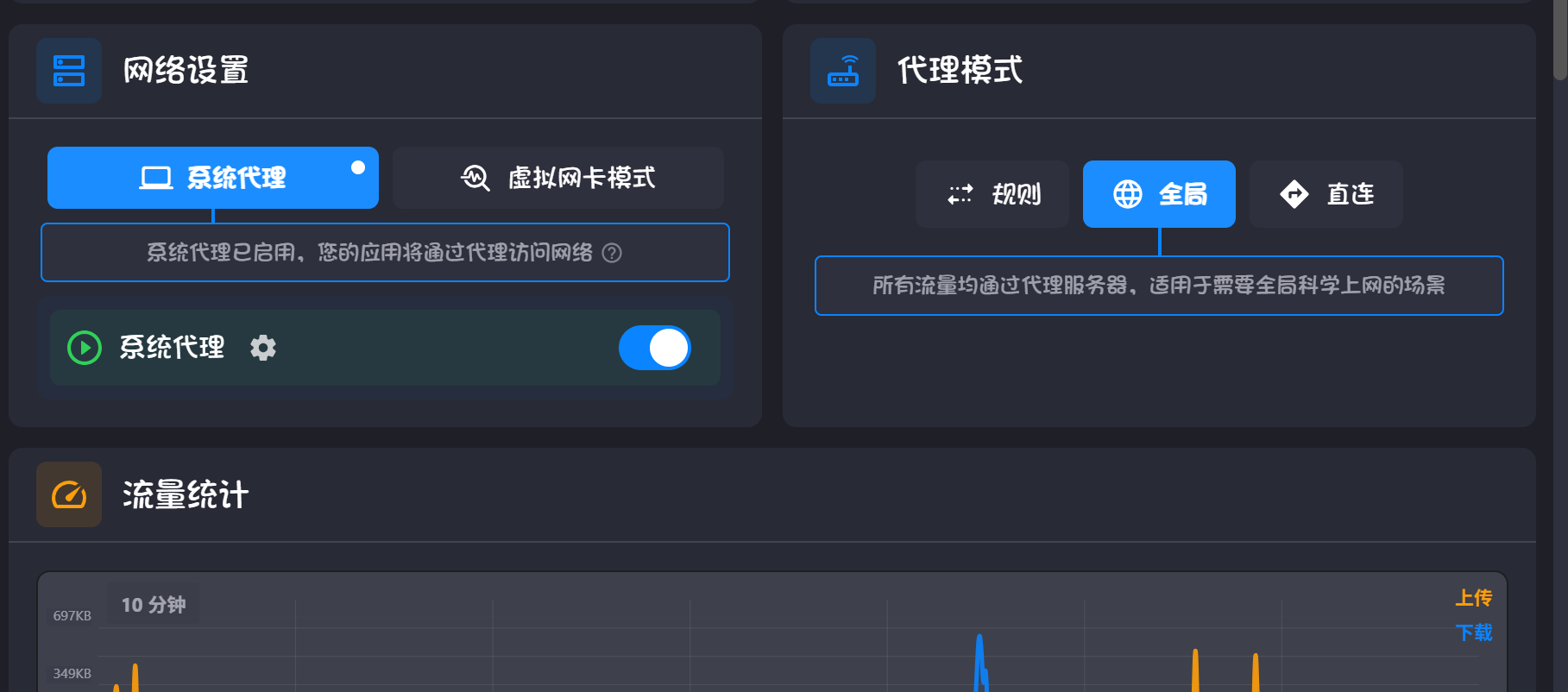
- Windows端代理软件开启全局模式,确保苹果服务器是通过代理访问的。
- 在iOS设备上尝试访问一些网页,如果能够正常访问,那么说明代理生效了。
- 在LiveContainer的”App“页面左上方找到一个类似于箭头的图标,点击它,应当会进入SideStore。如果没有进入而是返回桌面,重新点击LiveContainer即可,应当这样就会进入SideStore了。
- 进入SideStore的”Settings“,即设置页面。最上面有一个“Sign in”,意为登录,在这里输入你的Apple ID账号密码,以及可能的二步验证码。(这时会显示登录设备为MacBook Pro,这是正常现象)注意一定要登录和上一步中在iLoader中相同的ID。登录完成后关闭跳出来的说明页面,看到Name以及自己的邮箱地址即为成功。如果出现“The data couldn't be read because it isn't in the correct format.”报错,请检查自己的互联网连接和代理是否正常,然后多试几次。
- 退出SideStore(直接切出多任务,清除掉LiveContainer的后台,再次进入即可)。再次点击“导入来自SideStore的证书”,现在应当可以正常导入。
- 完成导入后,记得参考第2小步,回到无线局域网设置关闭HTTP代理,防止后续产生网络连接问题。
0x05 部署自动续签
现在我们已经完成了自由侧载的部署,但是由于Apple的政策,个人出于开发目的签名安装的应用程序只有七天的有效期,如果七天内不再次签名,应用程序就会提示“不再可用”或者干脆闪退,也就是黑话“掉签”。
不过,好在我们可以通过LocalDevVPN这个应用程序,加上SideStore的功能,实现自签名。再加上“快捷指令”应用的“自动化”功能,我们可以定时自动续签应用证书,这样,就可以规避这个问题了。我们先打开一下LocalDevVPN,打开开关,根据其指示部署VPN配置。然后关闭开关规避连接问题。
我们打开“快捷指令”应用程序,并安装 “Sideload补丁” 快捷指令( https://www.icloud.com/shortcuts/849ee86deb9d4a7c80ab207521afaf17 )。
打开“快捷指令”应用程序的“自动化”页面,创建在每天凌晨执行的自动化任务(立即运行,运行时不询问,不发送通知),选择“Sideload补丁”快捷指令作为执行对象。
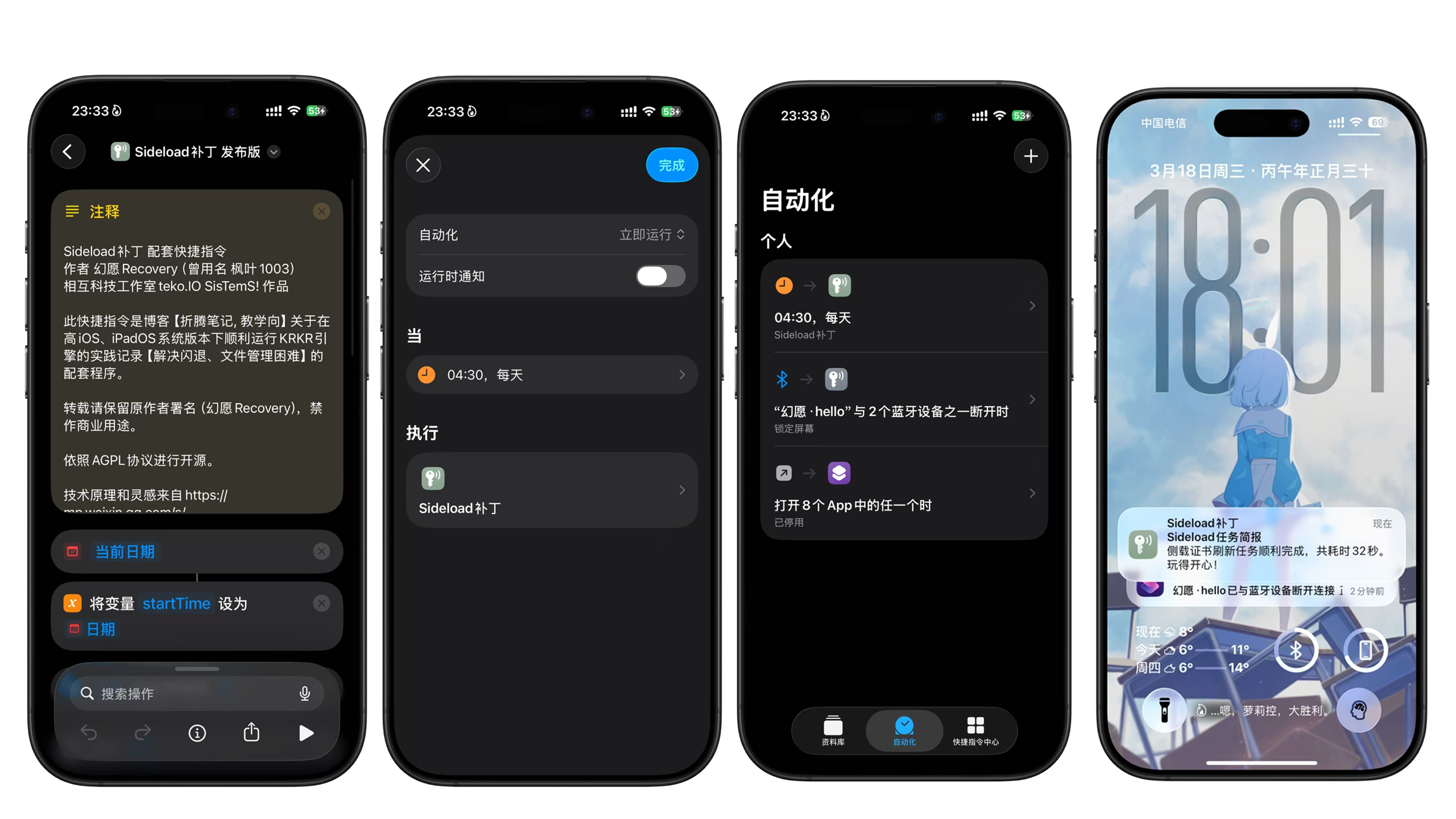
尝试运行一次Sideload补丁,若不产生任何报错,说明没有问题,以后侧载的应用程序都会通过此快捷指令验证。
0x06 通过容器安装Krkr模拟器,并导入Galgame和运行
准备Krkr软件包
这里给大家提供一下GBox中提供的 Krkr模拟器软件包 ( https://cdn.gbox.run/d/apps/Resources/Resource/Kirikiroid2_v1.3.9_v1.ipa ),如果失效了也可以通过另一个 分享链接 下载( https://1drv.ms/u/c/65e3ac86a47aeb9b/IQDb71UekbpDRrtcToRUjnFBAS-NgtVNYi-DnaGnXzrpRz8 )。我们将下载链接在Safari浏览器中打开,选择“下载”以下载IPA安装包文件。
安装Krkr模拟器
打开LiveContainer应用程序,在“App”页面点击左上角的加号“+”,在弹出的选择文件窗口的“最近项目”中选中刚刚下载的Krkr模拟器的IPA文件。(物理位置在“文件”应用程序“的”浏览“>”下载“下)
很快Krkr模拟器就会完成安装。
尝试在LiveContainer内点击Krkr的“启动”,如果能正常运行,恭喜,你已经几乎成功了。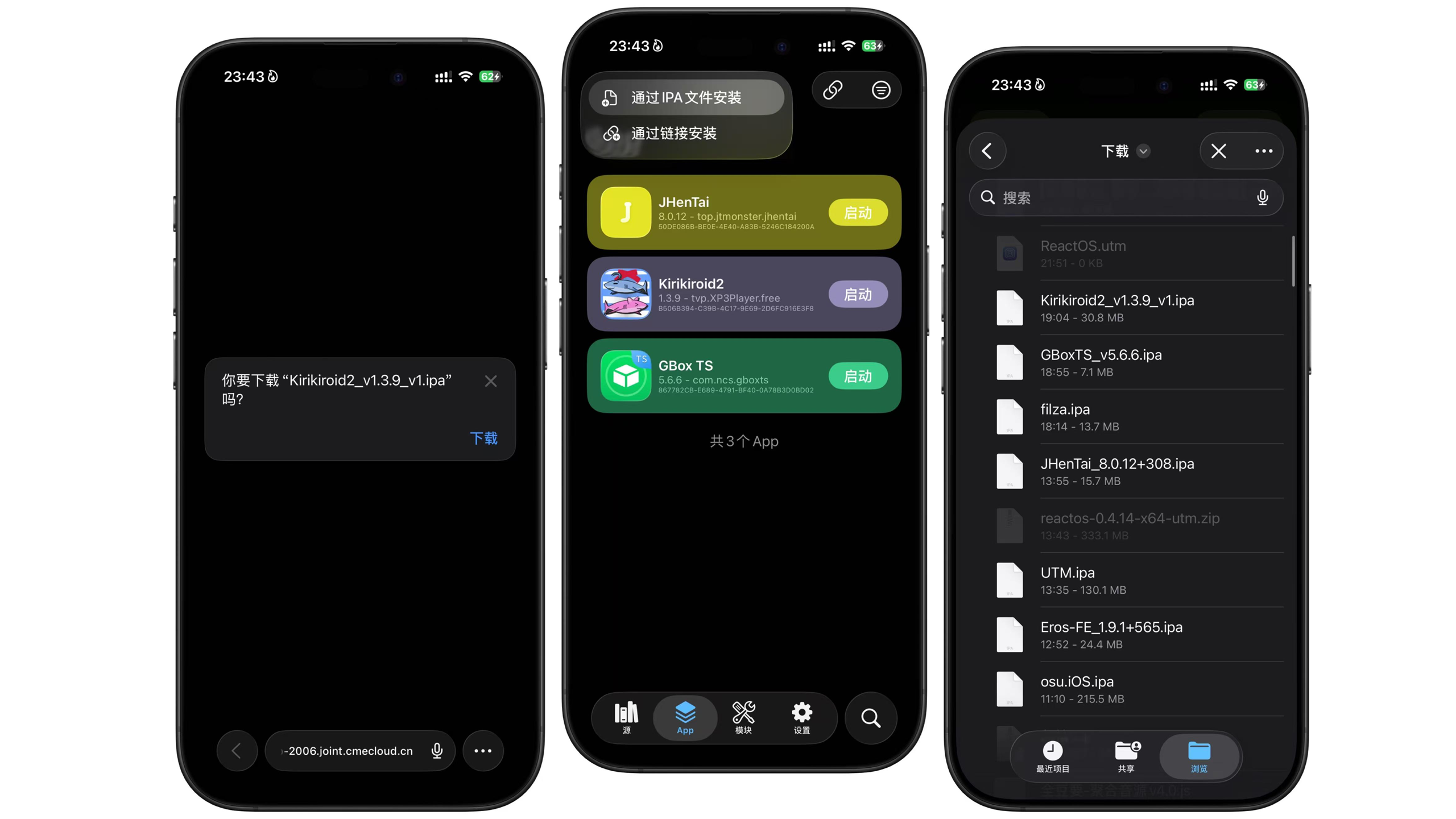
准备Galgame文件
首先我们准备好GalGame的文件,这一步我就不再赘述,真的需要解释的话,先用网盘、数据线、SMB文件共享或者网页下载之类的方式传到iOS设备上,如果需要解压就拿解压专家或者“文件”App解压,最后以能够在“文件”中找到整个GalGame的文件夹作为成功的标志。
移动到Krkr的程序目录
LiveContainer中的所有应用数据都是挂载到“文件”App内的,因此可以近乎像越狱了一样直接修改内部目录文件。
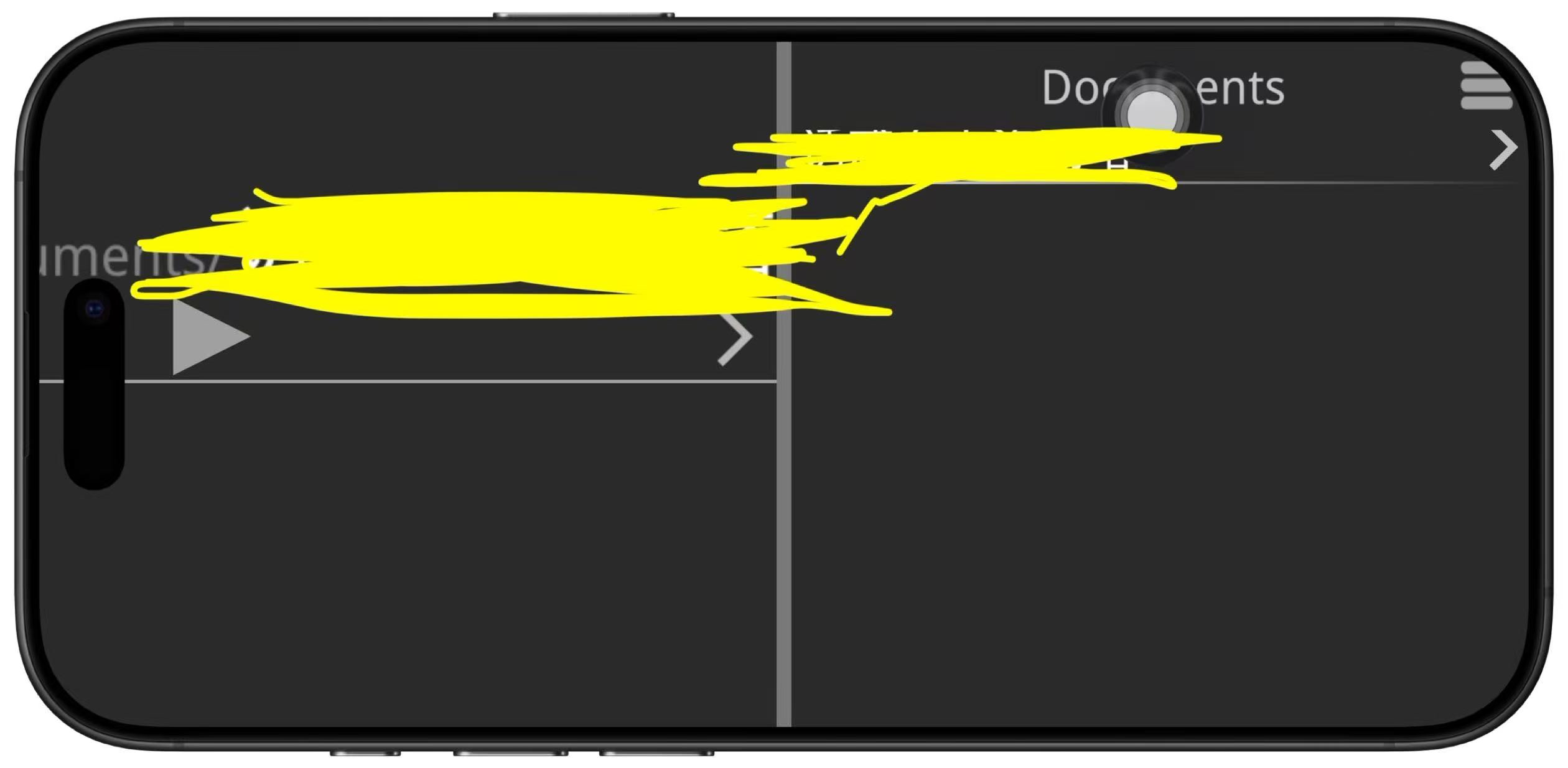
我们进入LiveContainer,长按App页面的Krkr模拟器,点击”打开数据文件夹“按钮,即可跳转到”文件“App内的应用路径。记住这个路径,把上一步准备好的文件夹复制下来,进入此文件夹的”Documents“下(长按空白处可粘贴)。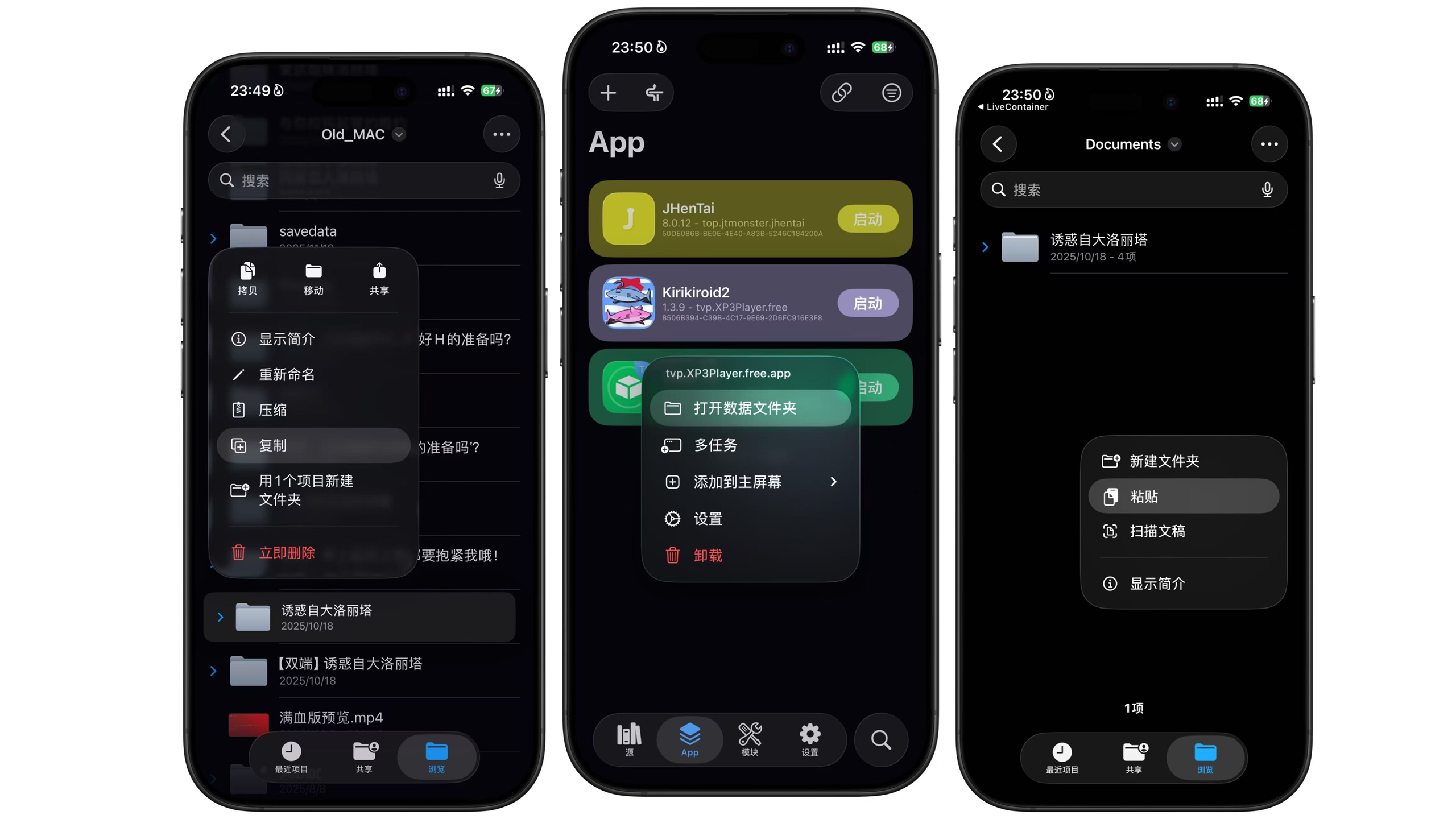
在Krkr内启动游戏!
像正常地启动游戏一样,打开LiveContainer内的Krkr模拟器,点击XP3文件即可启动游戏!开始愉快地玩耍吧!
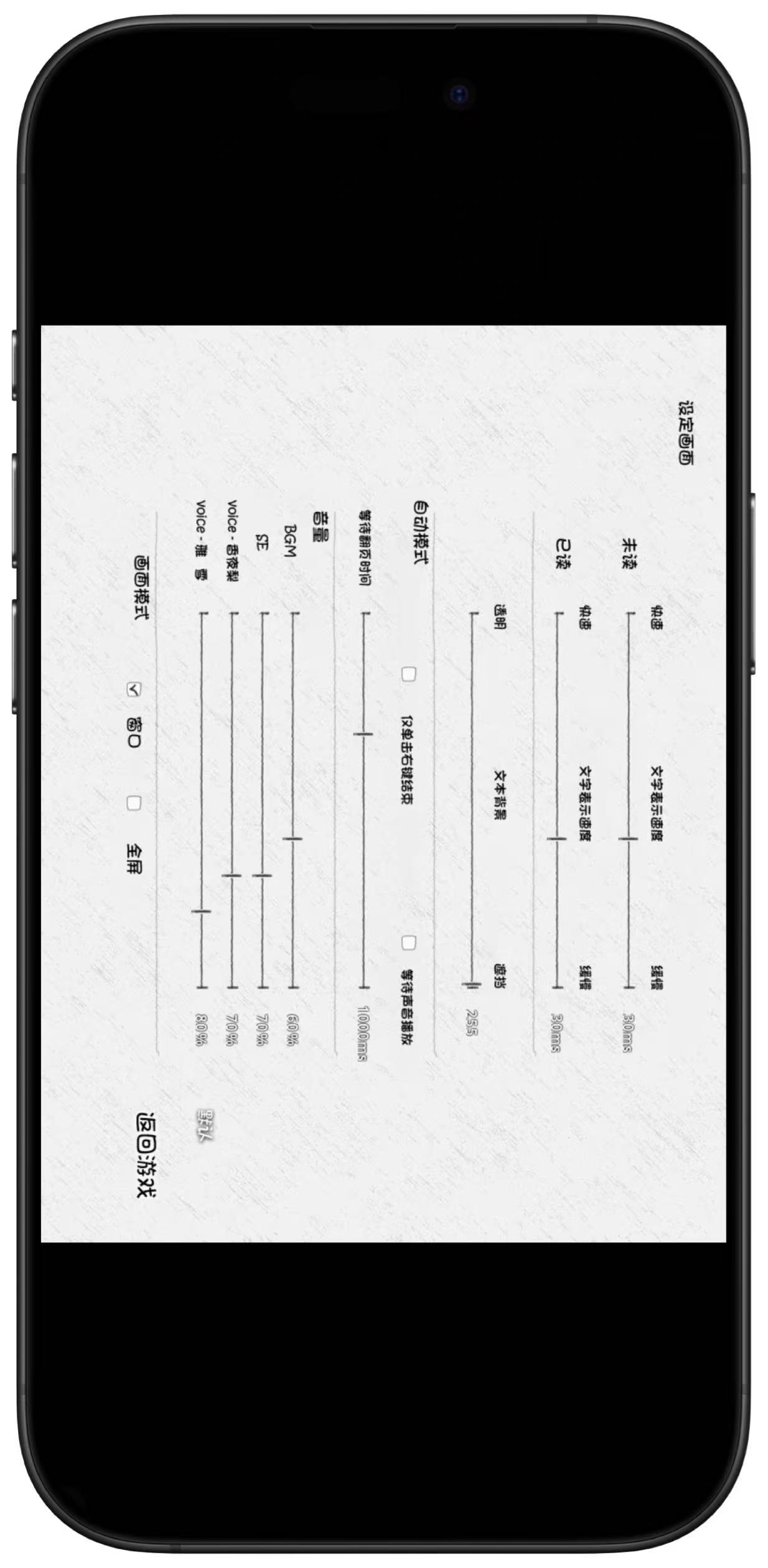
这样的一番操作下来,我们发现,Krkr模拟器又可以正常显示所有的弹出窗口了,原先能游玩的Gal也可以正常游玩,大功告成!
0x07 一些碎碎念
LiveContainer是一个容器化的安装环境,里面理论上可以无限制安装IPA应用程序,因此诸如洛雪音乐LX Music、E站阅读器JHenTai等乃至第三方下载的软件包,都是可以安装的。
不过要注意下,一是最好不要直接用SideStore安装,而是像上面教学的一样用LiveContainer安装,因为SideStore是直接安装签名的程序,根据Apple的政策,有安装个数限制;二是LiveContainer虽然对安装的应用程序有近乎无限大的权限,但是诸如Filza之类的程序是不起作用的,一些需要系统级权限的应用程序功能也可能出现各种问题。
如果有一天真的掉签了,也不要慌张,首先去”文件“备份所有的应用程序数据(存档数据),而后从头开始操作即可,如果你的电脑操作比较熟练,这不会需要太长的时间的。
0xFF 写在最后
本文遵循 CC-BY-NC-SA知识共享协议 。
转载请保留原作者署名(幻愿Recovery),禁作商业用途。
本文计划在 幻愿Recovery的哔哩哔哩专栏 、 幻愿Recovery的小站 和 相互科技工作室·博客站点 进行发布,除此之外任何标明作者为幻愿Recovery或未标明出处的转载均为侵权行为。
本文所提供的方法、研究思路、最终效果均为学习和交流目的,如有侵权,请通过页面提供的联系方式联系作者,我们会尽快删除。另外,鉴于这只是让一个异常软件恢复正常运行的方案,本作者不对任何(包含非正常使用的行为)后果承担责任。
本文中涉及敏感技术问题的部分还请自行询问和研究,我们不提供任何形式的资源分享,也不接受方法失效后的后果。
欢迎大家有空来 我们工作室的小站 ( https://eachother.work )和 我的博客小站 ( https://blog.eachother.work )游玩。我是幻愿Recovery,能在这样绚烂的二次元世界遇到大家,我深感幸运!
评论(0)
暂无评论