0x00 背景与知识
iOS 的系统相对而言较为封闭,应用程序的权限管控极为严格,也没办法实现类似于安卓应用程序悬浮窗的功能。不过 iOS 系统自带了一个近似悬浮窗的功能,即为“辅助触控”,可以在屏幕上显示附加菜单以实现返回主屏幕、屏幕转向等附加操作。而许多人不知道的是,除了直接点按“辅助触控”图标显示菜单以外,还可以自行定义双击和长按这个按钮时所出发的操作。配合“快捷指令”这款用户自行编写简易脚本的应用程序,我们可以实现一些用于增强系统功能的类“悬浮窗”功能。
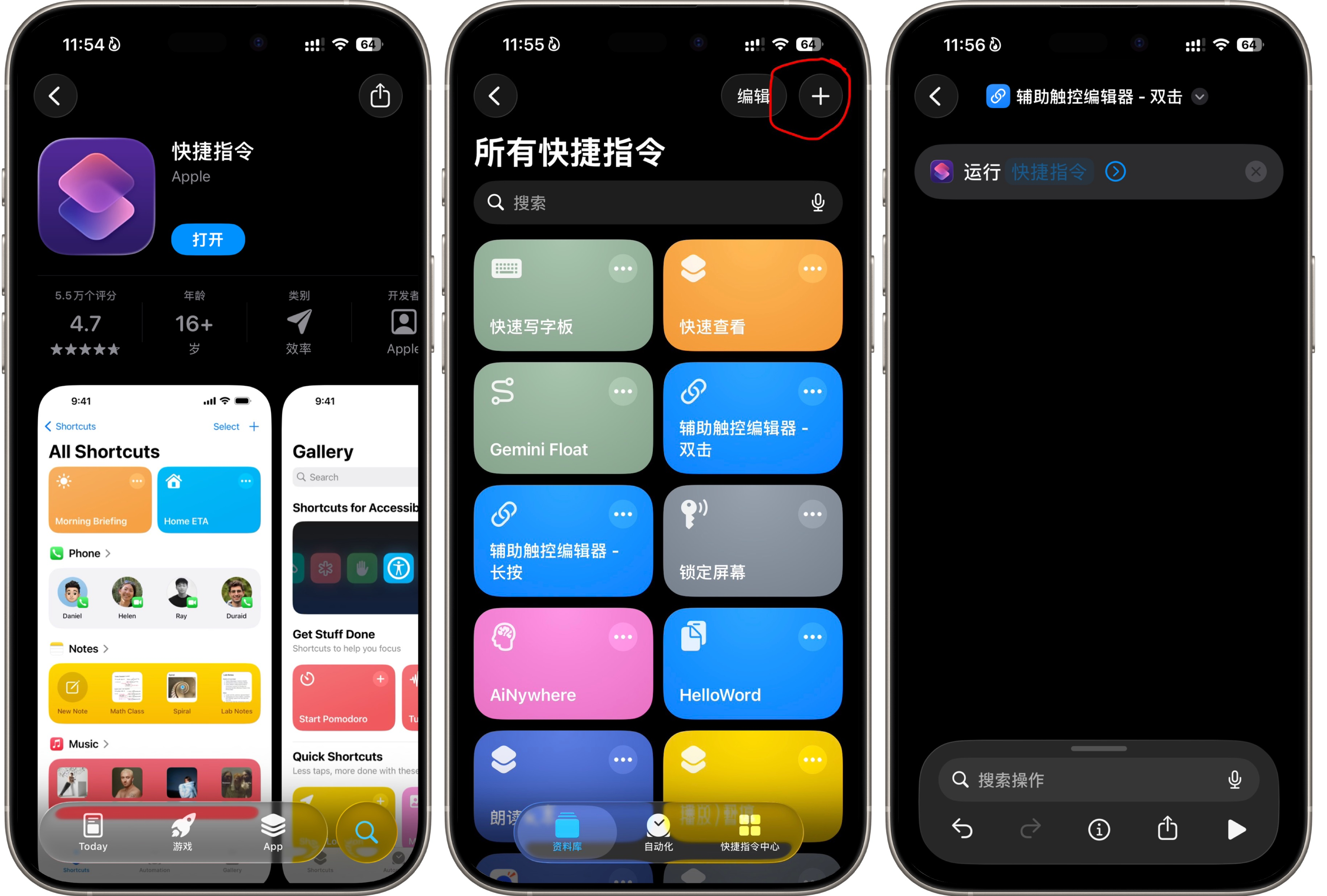
0x01 系统配置与基础快捷指令编写
首先我们在 App Store 下载和安装来自 Apple 官方的“快捷指令”应用程序。通过右上角的“+”图标,我们新建两个快捷指令,并命名为“辅助触控编辑器 - 双击”和“辅助触控编辑器 - 长按”,在其中插入一个操作“运行快捷指令”,其中参数暂时留空即可。这样操作是为了在将来编辑操作时,我们可以轻松地切换到不同的功能而不必返回设置重新勾选或者重写快捷指令。如果你需要替换掉原有的辅助触控菜单,同理也可创建“辅助触控编辑器 - 单击”。
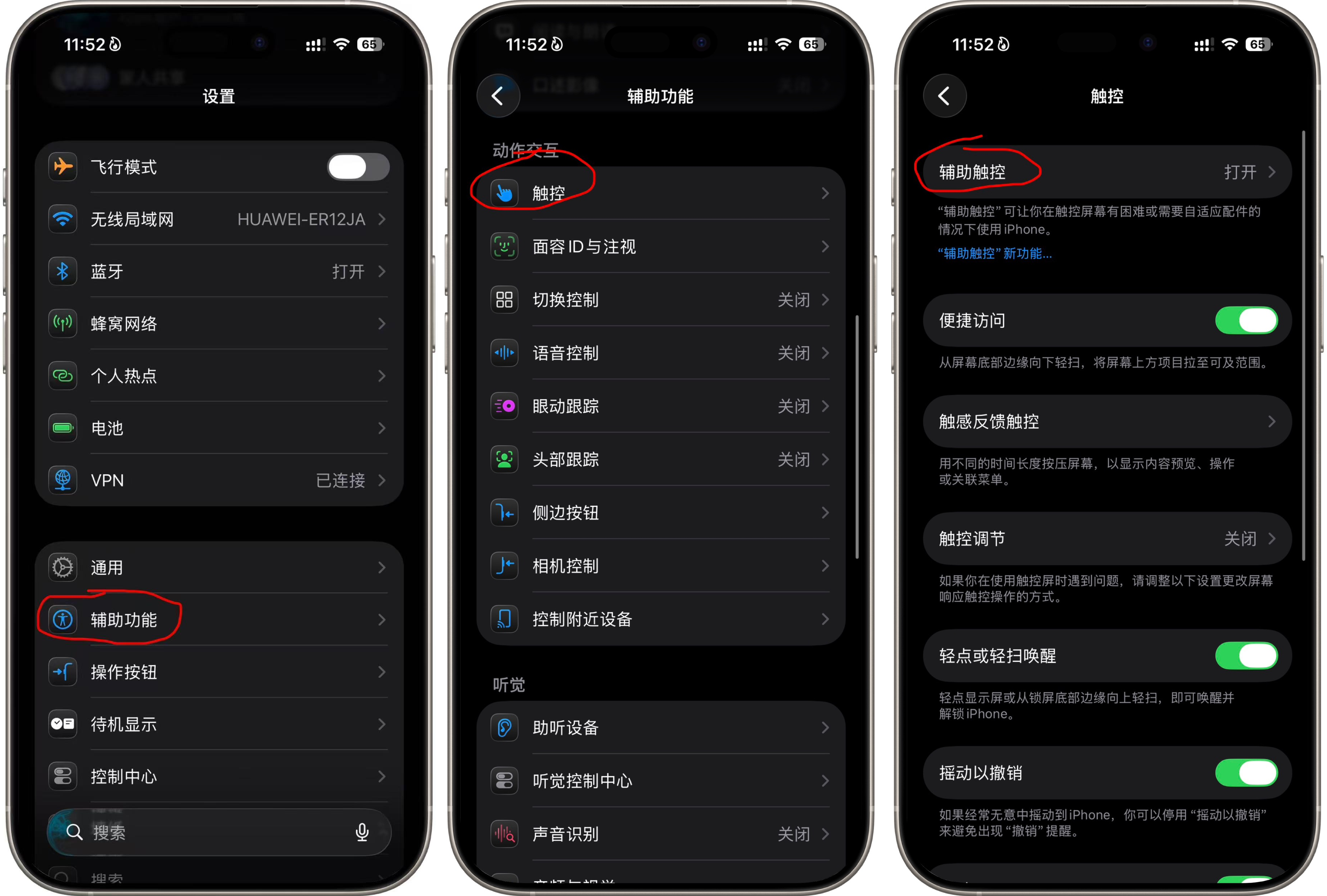
导航至“设置”>“辅助功能”>“触控”>“辅助触控”,打开辅助触控开关。
并将“自定义操作”下的“轻点两下”和“长按”分别设为我们刚刚创建好的对应快捷指令。快捷指令往往显示在所有选项的最下方,如果你存储的快捷指令较多,这一步会比较困难,这也是我们需要先创建一个快捷指令来避免频繁重新设置的原因。
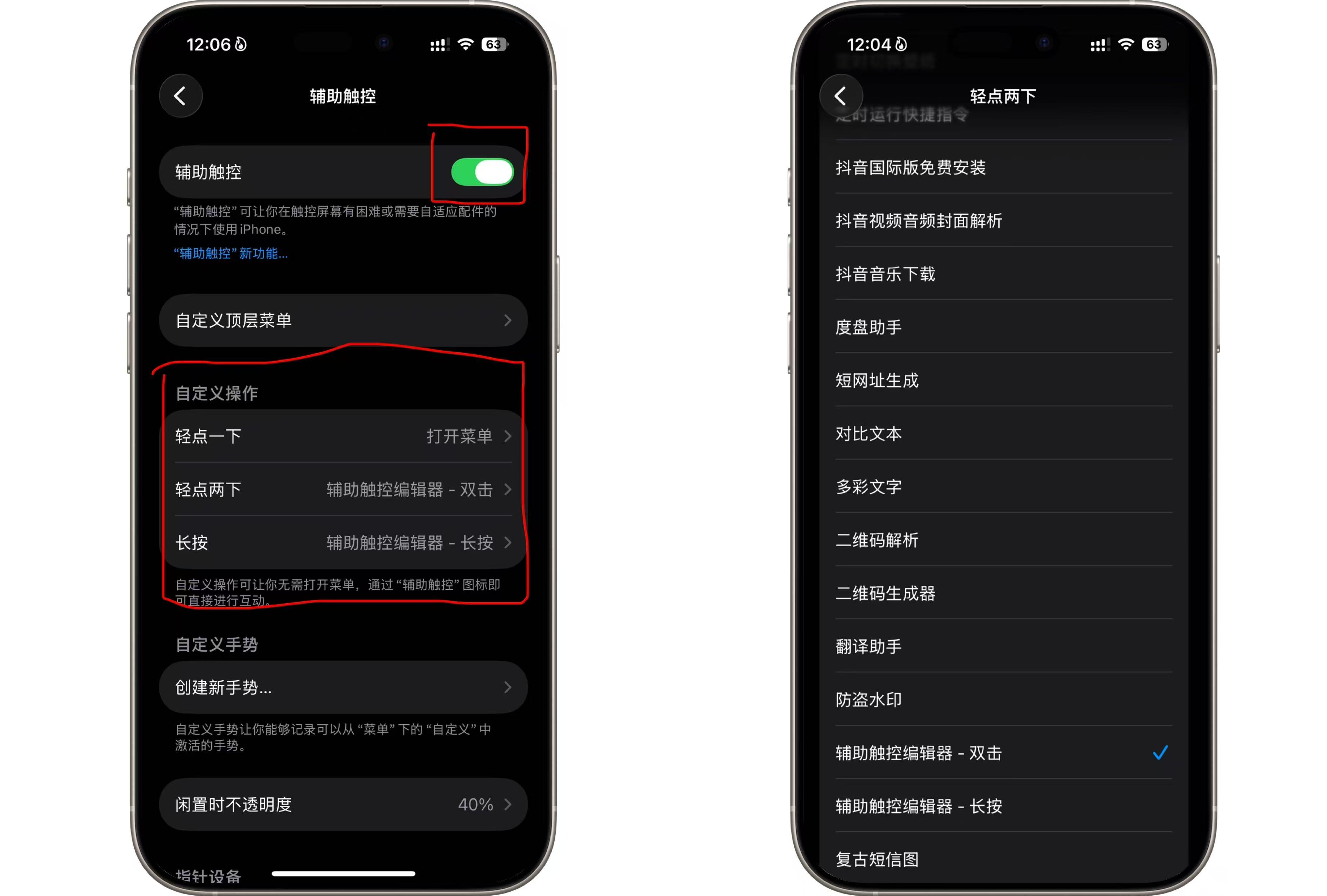
至此为止,我们已经完成了所有关于此“悬浮窗”的前期操作,我们现在可以实现通过双击或者长按“辅助触控”图标,来运行我们设置的一系列操作了。
0x02 案例:在任何界面轻松地唤出 Gemini 的悬浮窗口
编写如左图所示的快捷指令,并将其设为我们前文中提到的“运行快捷指令”中的目标。
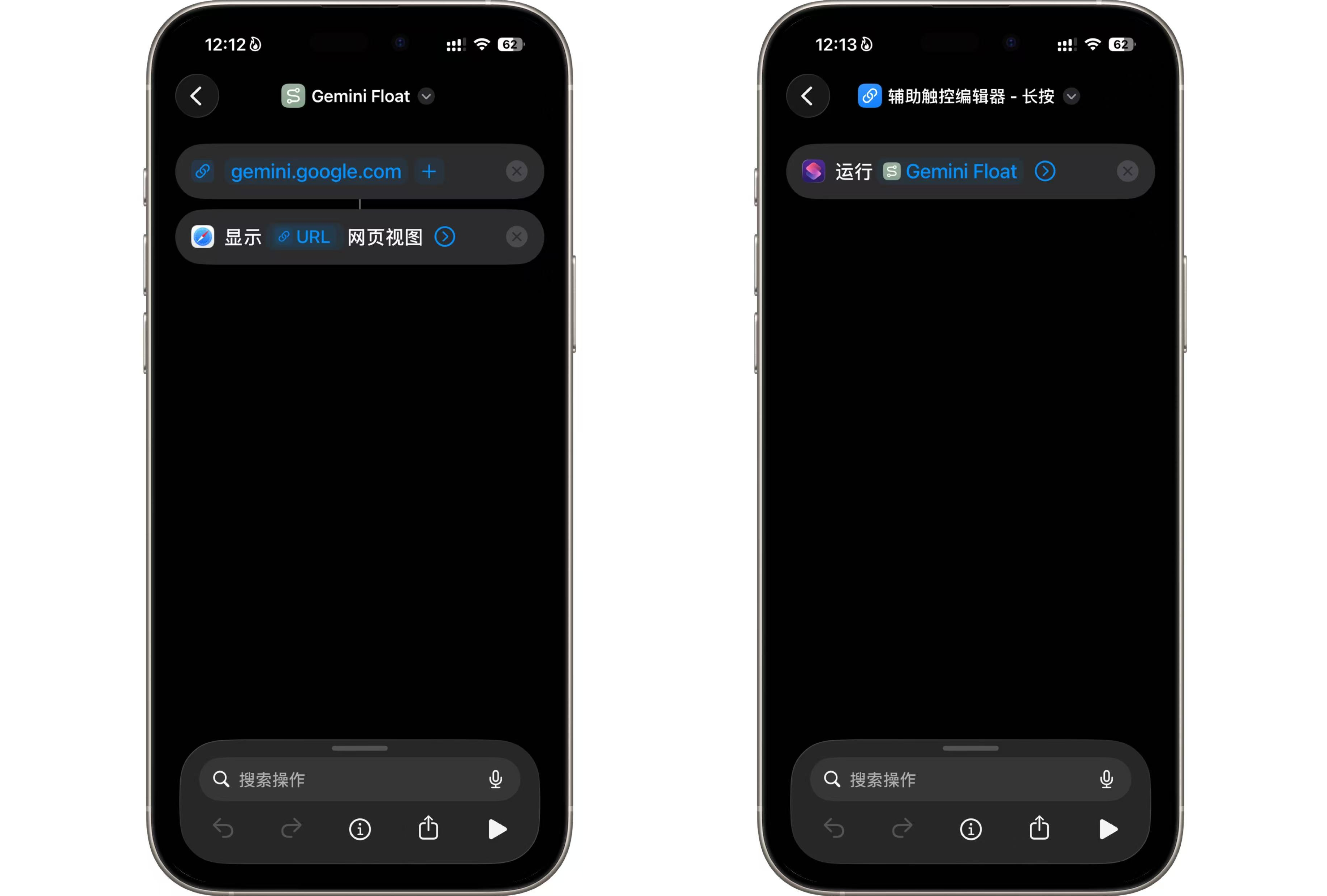
(请注意,Gemini AI的访问具有一定的网络要求,如果你没有一定的网络环境,也可以试着将 Gemini 的地址更改为国内更加友好的 AI 提供商地址,如 Deepseek 和 星火 等)
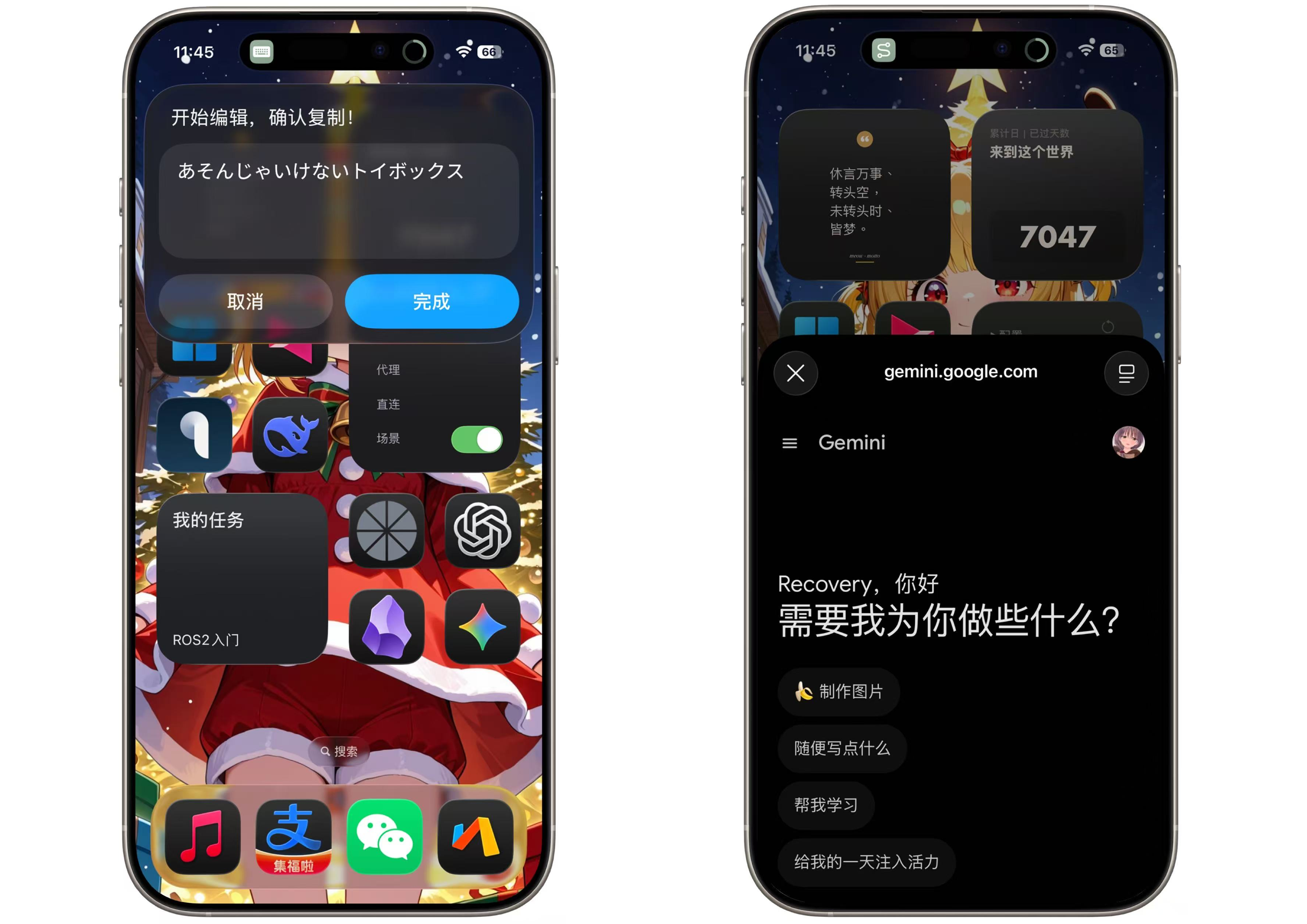
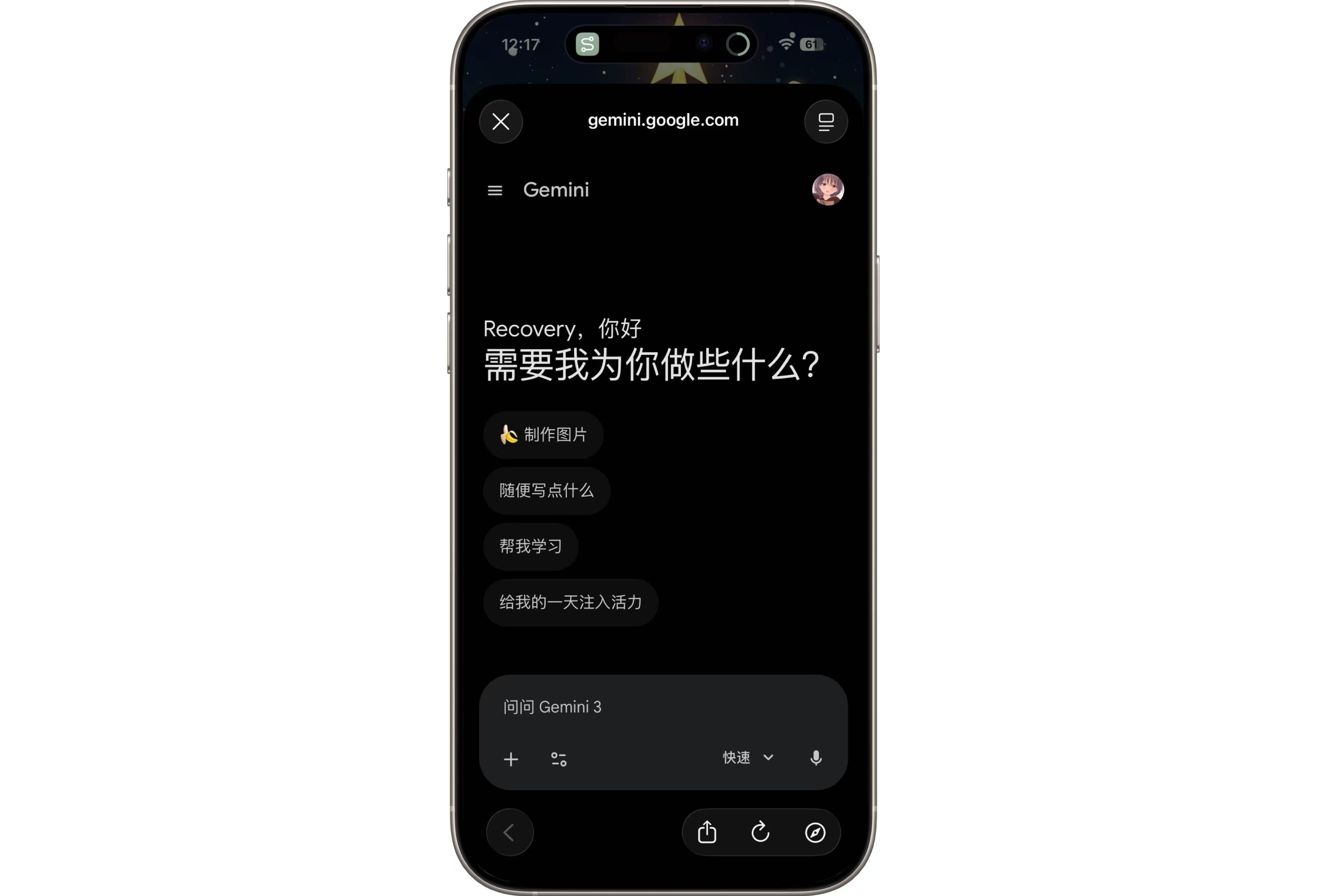
现在,当你长按“辅助触控”图标时,即可看到弹出了一个小窗口,其中可以使用 Gemini 网页版。同时,也不会导致你正在使用的应用程序中断。
0x03 案例:简单的播放控制按钮
这也是我最早想自定义这个功能的原因。我翻了一下,系统自带的功能里是没有播放控制这个选项的,但是当我们在大冬天,一手揣兜而无法调出控制中心控制音乐暂停和播放时,我们就很需要这个悬浮窗帮助我们来控制。
如左图创建一个快捷指令,并同上述步骤应用到控制器中。
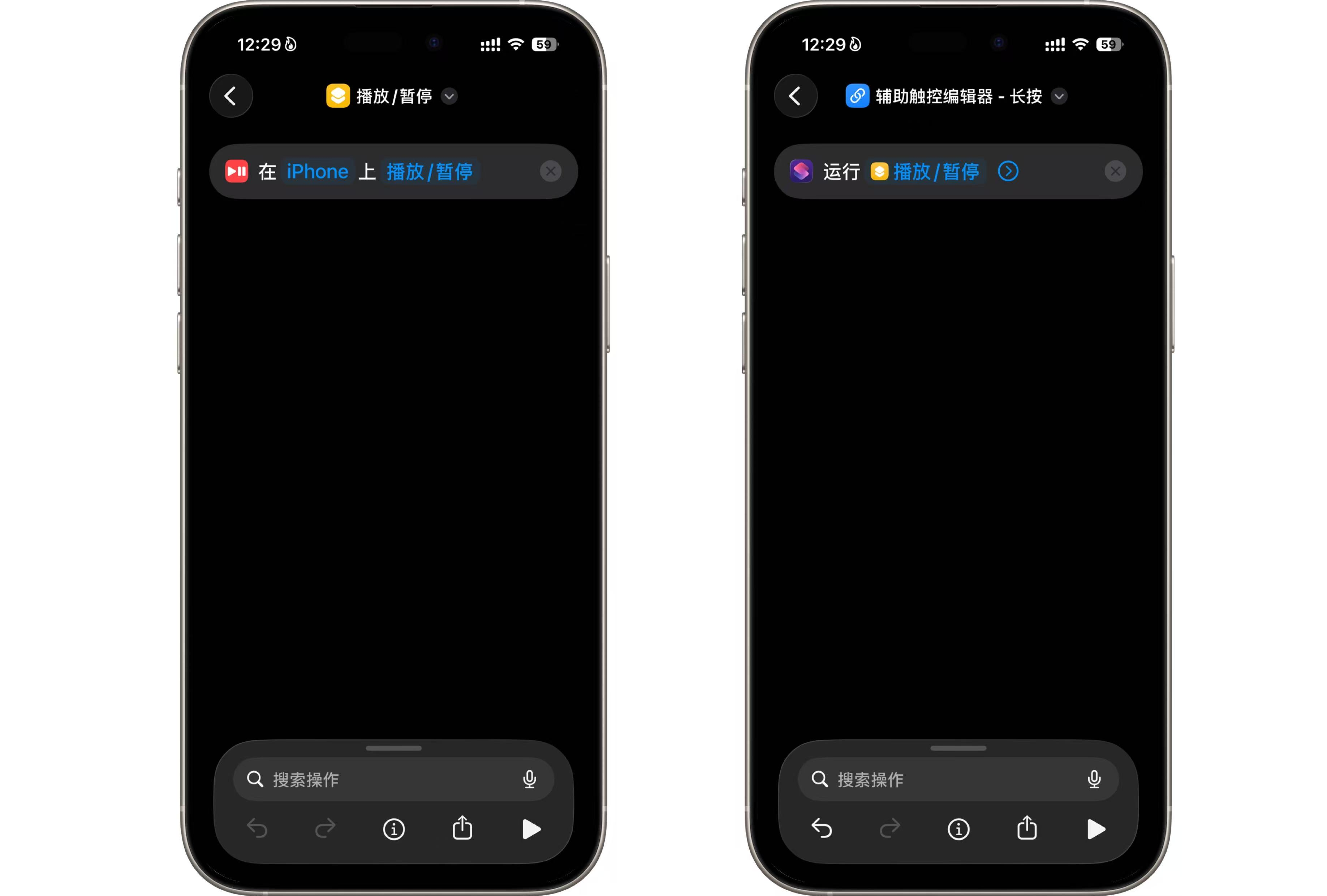
现在,你可以通过长按”辅助触控“图标的方式来暂停和续播你的音乐了。
0x04 案例:剪贴板的快速编辑
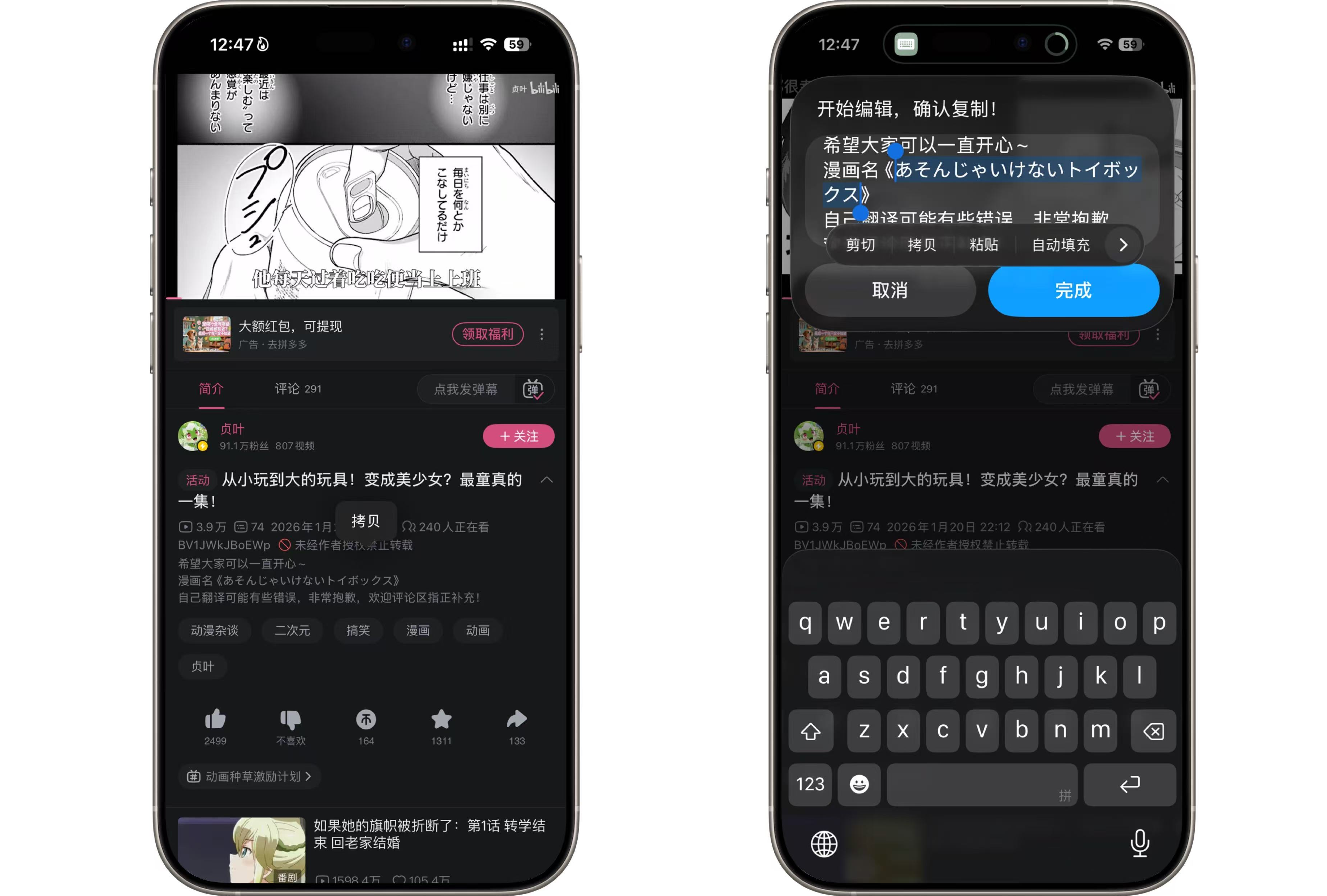
”哔哩哔哩“等应用程序中,我们有时需要复制视频简介内容或者他人的评论内容,而后从其中截取某几个文字,进行发送或搜索。然而这些应用程序为了省事或者操作便利,往往不允许选择文字的某一部分,我们只能复制整一块文字。
我们当然可以采用复制到微信文字输入框或者备忘录的方式来编辑一小段文字,但是借助今天我们制作的快捷指令,可以将此操作变得更加轻松。
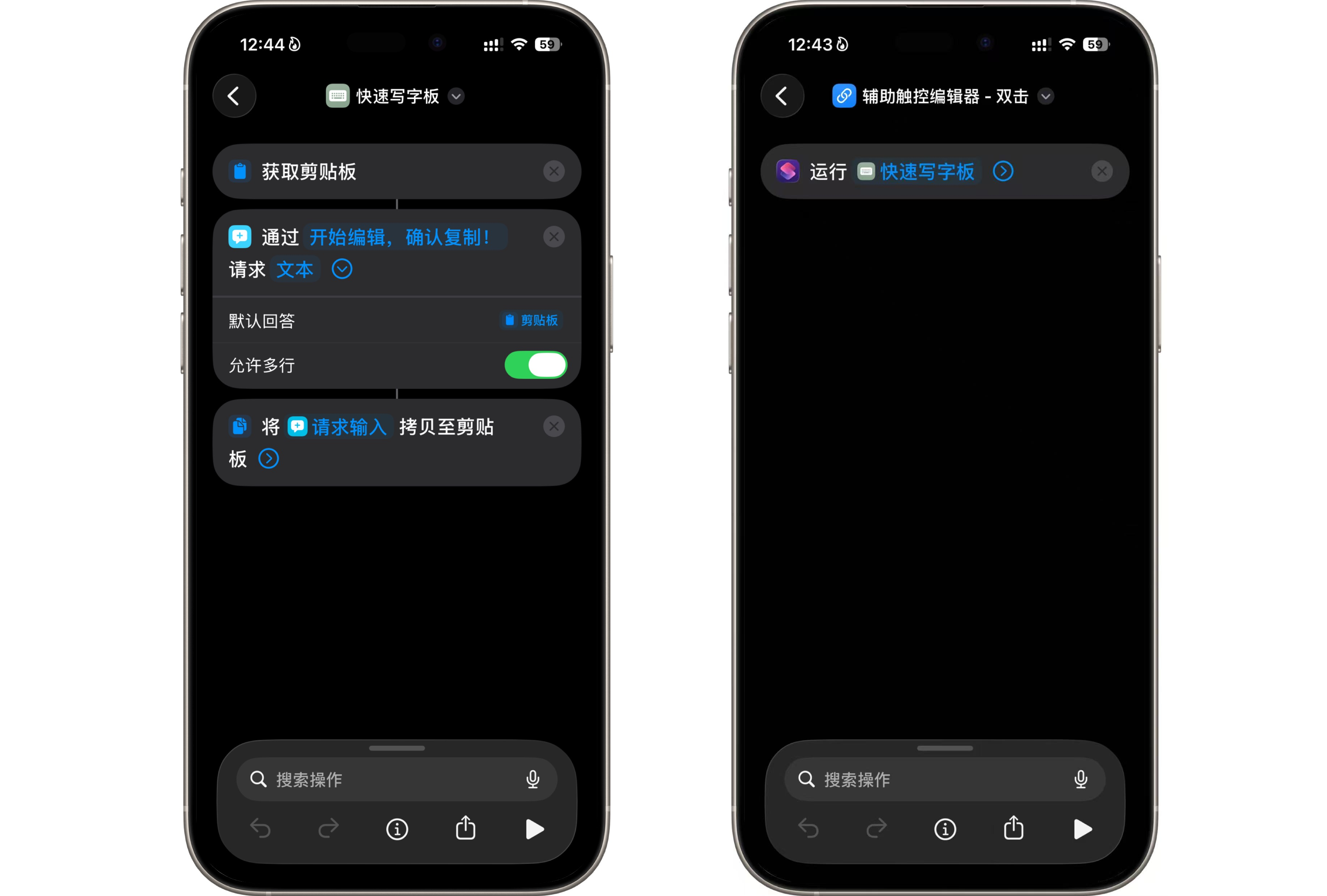
我们编写如左图的快捷指令,其中,第二个操作名为”请求输入“。注意我们需要展开”请求输入“操作,并将”默认回答“设置为变量”剪贴板“,这样,快捷指令才能将我们的剪贴板内容展示在对话框中。随后,同上述步骤,将控制器的执行目标设为此快捷指令。
完成这一系列操作后,你就可以轻松地操作自己剪贴板内的内容了。
0x05 小结
本文主要介绍了一种方式,可以使 iOS 设备通过一系列的操作技巧,以悬浮窗的形式调用用户脚本,从而实现许多层面上的功能增强。
其实该玩法可以实现的操作很多很多,”快捷指令“原本就是一个类似用户脚本的平台,通过许多应用程序的支持、系统操作和API调用能力,可以实现许多轻量级的 APP。原本是有若干个平台,可以提供许多快捷指令的下载的,不过近些年来热度过去,也渐渐淡出了人们的视野。
祝各位玩得开心!
发表回复